Paano paliitin ang animated GIF para pasok sa upload limit
Magsimula sa kopya, magbago ng isang setting kada export, at suriin ang laki, galaw at mga caption ng huling file.
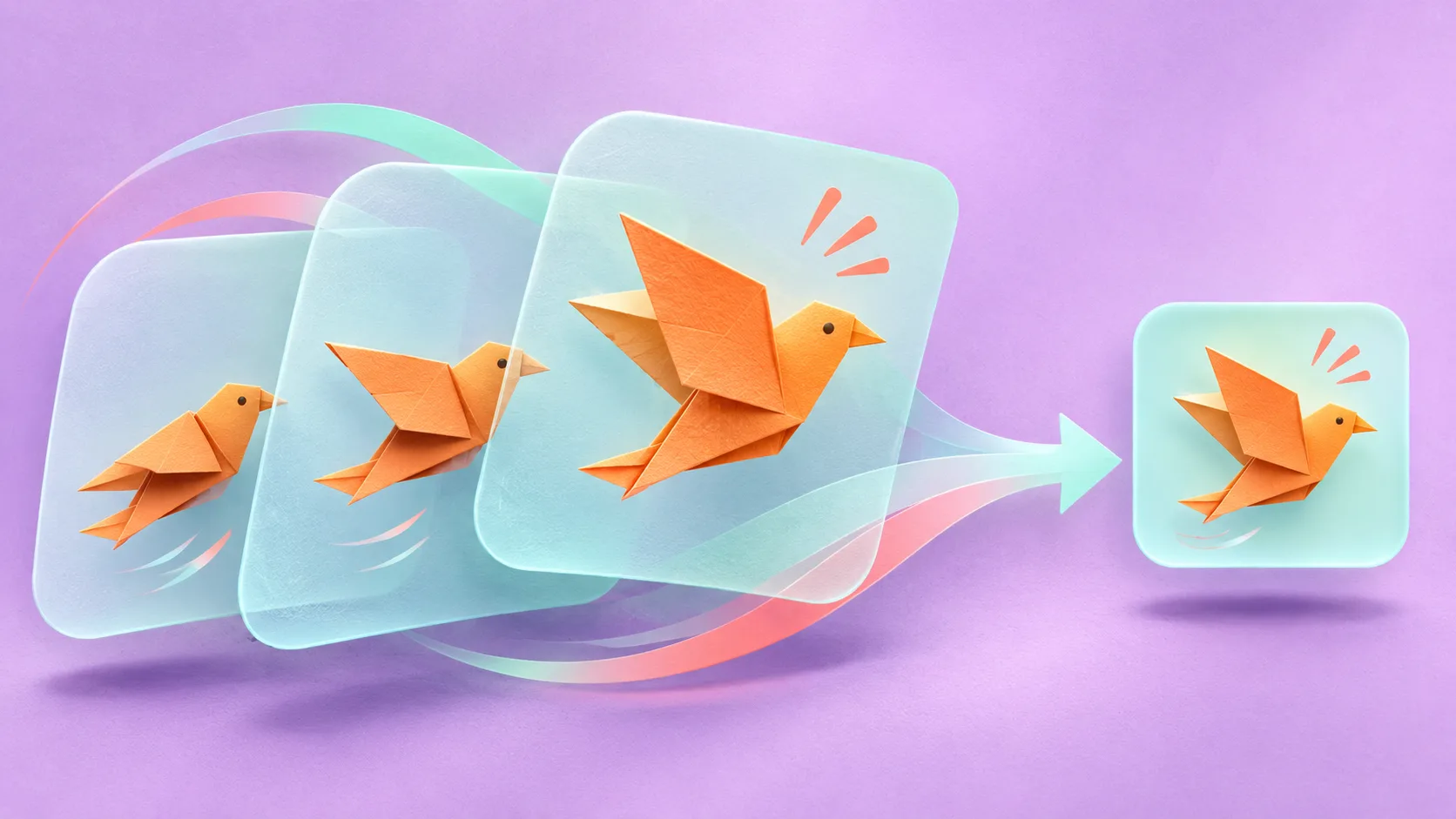
Halimbawa, 8 MB ang animated GIF mo pero humihingi ang site ng file na mas maliit sa 5 MB. Hindi mo kailangang bawasan ang haba, sukat at frame rate nang sabay. Unahin ang pagbabagong hindi gaanong mapapansin ng manonood. Halimbawa lang ang mga numerong ito, hindi pangakong gagana ang isang setting sa lahat ng GIF.
1. Gumawa ng kopya at kunin ang mga totoong sukat
Bago mag-edit, kopyahin ang original at bigyan ng ibang pangalan ang kopya. Tiyakin ang limit sa mismong lugar na pag-a-uploadan, saka tingnan ang aktuwal na laki ng file sa device. Mag-iwan ng kaunting allowance kung ni-round off ang sukat na nakalagay.
Isulat ang binago sa bawat export: haba, sukat ng larawan o frame rate. Isa lang ang baguhin sa bawat subok. Mas madali mong matutukoy ang nakatulong at mababalikan ang dating bersiyon kung hindi na malinaw ang bago.
2. Unahin ang sobrang tagal na walang naidaragdag
Panoorin ang isang buong loop. Baka naulit ang parehong galaw sa loob mismo ng file o nakababad ang huling frame kahit tapos na ang aksiyon. Bawasan muna ang ganitong tagal. Magtira ng sapat na oras para makita ang simula ng galaw at mabasa ang caption.
I-export muli at ihambing ang laki. Maaaring sapat na ang pagbawas ng paghihintay sa dulo, pero iba-iba ang resulta sa bawat file. Kung biglang tumatalon pabalik sa umpisa, ayusin ang pinutulan bago galawin ang ibang setting.
3. Paliitin nang proporsiyonal bago magbawas ng frame
Kung malaki pa rin ang file, bawasan ang lapad at taas nang hindi binabago ang proporsiyon. Tingnan ito sa sukat kung paano ito lilitaw sa site. Bumalik sa mas malaking sukat kung hindi na mabasa ang maliliit na salita.
Ibaba lang ang frame rate kung naiintindihan pa rin ang galaw. Suriin ang mabilis na bahagi, gaya ng pag-click o maikling galaw ng cursor. Huwag sabay na baguhin ang sukat ng larawan para malaman kung ano ang nakaapekto sa resulta.
4. Suriin ang mismong file bago mag-upload
Buksan ang na-export na file, tingnan ang totoong laki, at patakbuhin ang buong loop. Suriin ang unang frame nang hiwalay at alamin kung nababasa ang mga caption bago mawala. Hindi sapat na maayos ang preview sa editor.
Gamitin lang ang MP4 kung tinatanggap ito ng site at hindi kailangan ang native GIF. Maaaring iba ang pag-play o pag-uulit ng video. Kung hindi bumaba sa 5 MB sa halimbawang ito nang hindi nawawala ang mensahe, paikliin ang laman o pumili ng ibang tinatanggap na format.