GIF 太大無法上傳?用四步縮小動圖檔案
從刪去多餘片段開始,再視情況調整尺寸或影格率,並確認首格與字幕都看得清楚。
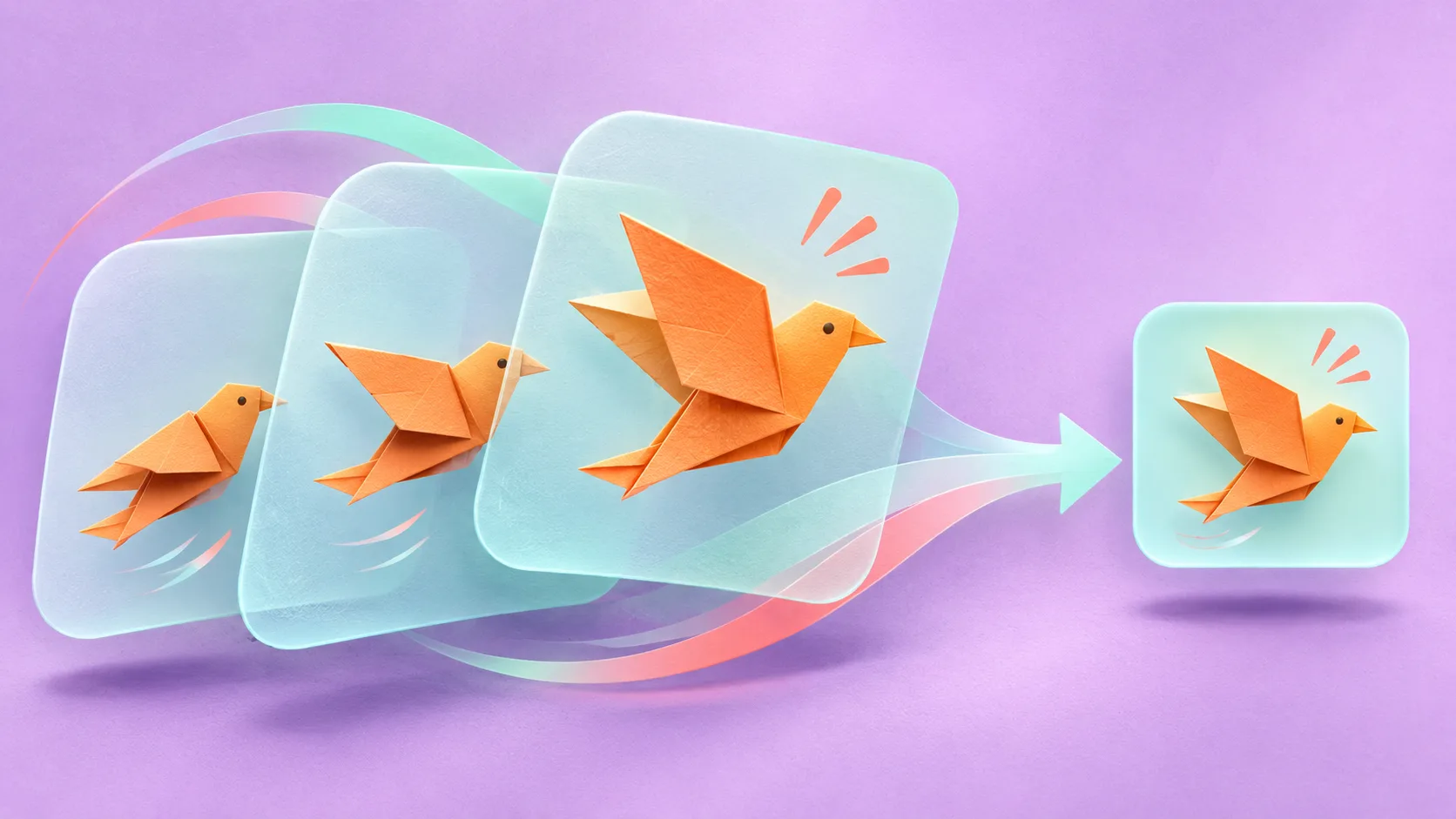
動圖本來播得好好的,只是檔案太大,傳不上去。別急著一次改所有設定。先決定哪些東西得留下,例如關鍵動作、小字字幕,或原本的循環播放方式。先複製原始檔,再用副本試做。
1. 記下容量上限,先剪多餘時間
確認要上傳的平台限制,並查看原檔實際大小。假設 GIF 有 8 MB,而目的地要求低於 5 MB,這只是例子,不代表每張 GIF 都能縮到同樣大小。每次只改一項,重新匯出再量容量。
先剪掉片頭沒動作的等待、片尾停留過久的畫面,或素材本身不必要的重複片段。播一次從結尾接回開頭,確認銜接自然。如果停留是為了讓人讀完字幕,就保留。
2. 要縮尺寸,先確認字仍然看得清楚
檔案還是太大,再把寬高照同一比例略微縮小,避免畫面被拉扁。用發布後的實際顯示尺寸檢查,不要只看電腦上放大的預覽。手機上顯示的小字可能比你想像中難讀。
字幕變糊或動作細節看不清楚,就退回上一個尺寸。如果還能編輯原始素材,可以把字幕做大一點再匯出。不要為了降低容量犧牲內容。
3. 動作不會變得難懂,才降低影格率
每秒影格較少有時能減少容量,但快速動作、游標移動或表情變化可能跳格。先微調,再和上一次匯出的檔案比一比。
看看最關鍵的畫面。如果方向看不清楚,或字還沒讀完就跳到下一段,回到前一個設定。沒有通用的最佳影格率。
4. 上傳前再看一次成品
檢查檔案大小、實際播放、第一格、字幕,以及循環接回開頭的地方。如果平台只顯示靜態縮圖,第一格也要能傳達重點。有上傳預覽時,最好在那裡試看。
只有目的地接受影片,又不需要 GIF 特有的播放方式時,才考慮改用 MP4。保留原始 GIF。容量達標卻不會動的話,再查平台支援哪些格式,以及預覽是否只顯示靜態畫面。 如果兩個版本都低於上傳上限,不必挑檔案較小的那個。你可以用原檔分別輸出一個縮短停頓的版本,以及一個等比例縮小的版本,接著在目標平台的實際顯示尺寸下比較。先看最快的動作是不是連貫,再確認不放大也讀得到字幕。把兩份的大小和修改過的設定記下來,日後遇到類似畫面,就有一組看過實際效果的設定可以參考。