업로드 용량 제한에 맞게 GIF 크기를 줄이는 방법
이미 움직이는 GIF의 길이, 화면 크기, 프레임 속도를 하나씩 바꾸고 업로드 전에 재생을 확인하세요.
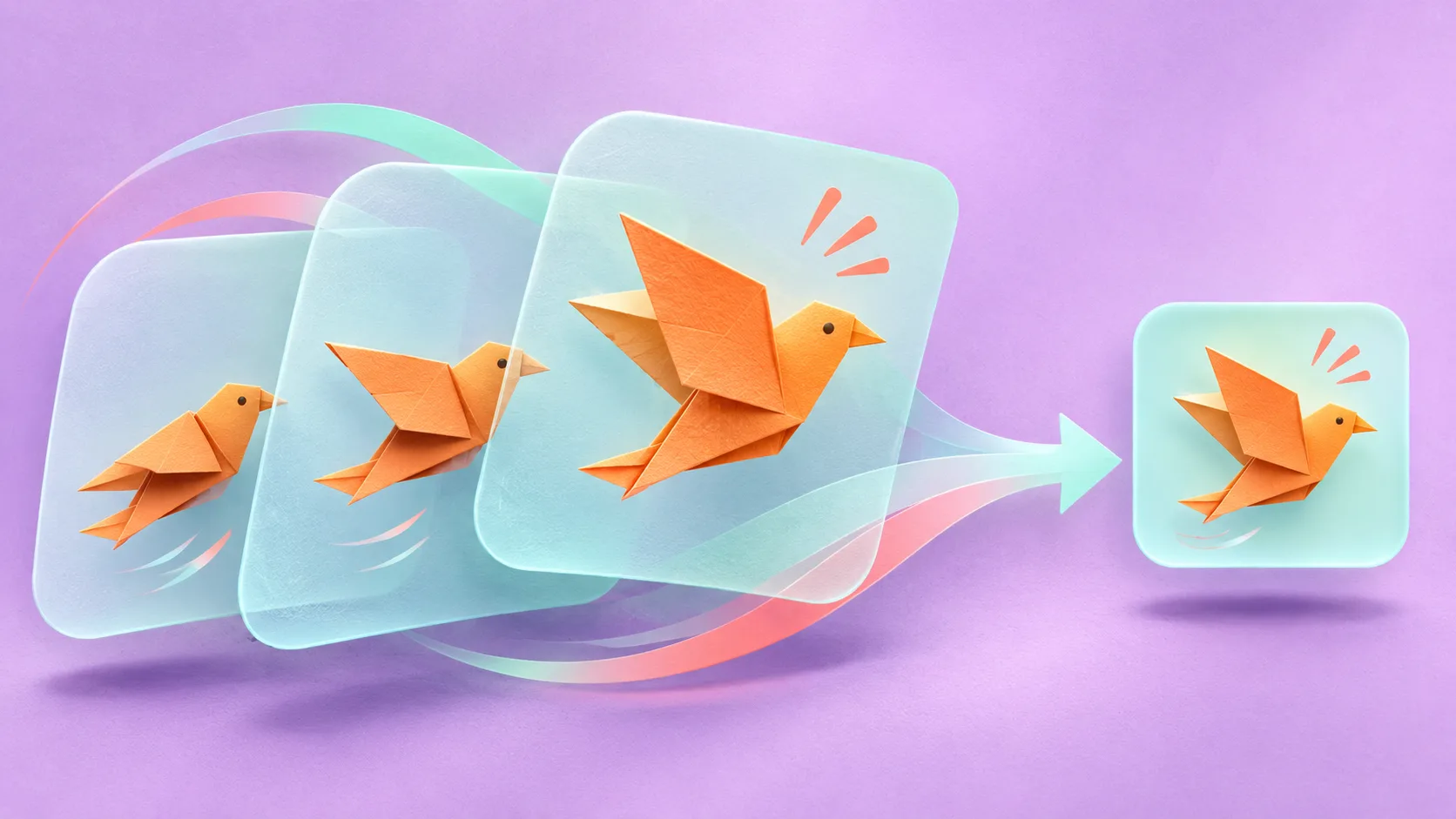
GIF는 문제없이 재생되지만 올리려는 곳의 용량 제한에 걸릴 수 있습니다. 줄이기 전에 무엇을 꼭 남길지 정하세요. 핵심 동작일 수도 있고, 작은 자막이나 반복 재생일 수도 있습니다. 원본을 복사하고 사본으로 작업하면 되돌리기 쉽습니다.
1. 용량 제한을 확인하고 불필요한 시간을 자르세요
업로드 한도와 원본의 실제 파일 크기를 확인합니다. 예를 들어 8MB짜리 GIF를 5MB 미만으로 만들어야 한다고 가정해 보세요. 이는 예시일 뿐 같은 결과를 보장하지 않습니다. 한 번에 하나만 바꾸고 다시 내보내 실제 크기를 확인하세요.
처음에 아무 일도 일어나지 않는 구간, 너무 오래 유지되는 마지막 장면, 파일 자체에 들어간 불필요한 반복부터 자릅니다. 마지막이 시작으로 이어지는 방식도 보세요. 자막을 읽는 데 필요한 정지 구간은 남겨 두세요.
2. 읽을 수 있을 때만 가로세로를 같은 비율로 줄이세요
여전히 한도를 넘는다면 가로와 세로를 같은 비율로 조금 줄여 보세요. 편집 화면의 확대 미리보기보다 실제 게시 크기에서 확인하는 게 중요합니다. 컴퓨터에서 읽히는 작은 자막도 휴대전화에서는 다르게 보입니다.
자막이 흐려지거나 중요한 움직임이 잘 보이지 않으면 이전 크기로 돌아가세요. 원본 편집이 가능하면 글자를 키워 다시 내보내는 방법도 있습니다. 크기를 낮추느라 내용까지 놓치게 만들지 마세요.
3. 동작이 잘 보일 때만 프레임 속도를 낮추세요
초당 프레임 수를 낮추면 파일이 작아질 수 있지만 빠른 동작이나 포인터, 표정 변화가 끊겨 보일 수 있습니다. 조금만 바꾸고 이전 결과와 나란히 재생해 보세요.
가장 중요한 순간에 움직임의 방향이 분명한지, 자막을 읽을 시간이 남는지 확인하세요. 알아보기 어려워졌다면 이전 값을 적용하세요. 모든 GIF에 맞는 프레임 수는 없습니다.
4. 최종 파일을 업로드할 곳에서 확인하세요
파일 크기, 실제 재생, 첫 프레임과 자막, 반복 재생이 연결되는 부분을 차례로 봅니다. 첫 장면이 정지 이미지로만 보여도 의미가 전달되면 좋습니다. 업로드 미리보기가 있다면 거기에서 확인하세요.
MP4는 올리는 곳이 동영상을 허용하고 그곳의 GIF 전용 동작이 필요하지 않을 때만 고려하세요. 원본 GIF는 보관합니다. 용량을 맞췄는데도 움직이지 않는다면 해당 플랫폼의 파일 형식 지원과 미리보기 방식을 따로 확인하세요.