怎样减小动图 GIF 的体积,满足上传限制?
依次试试剪短时长、等比例缩小画面或降低帧率,上传前核对文件大小和播放效果。
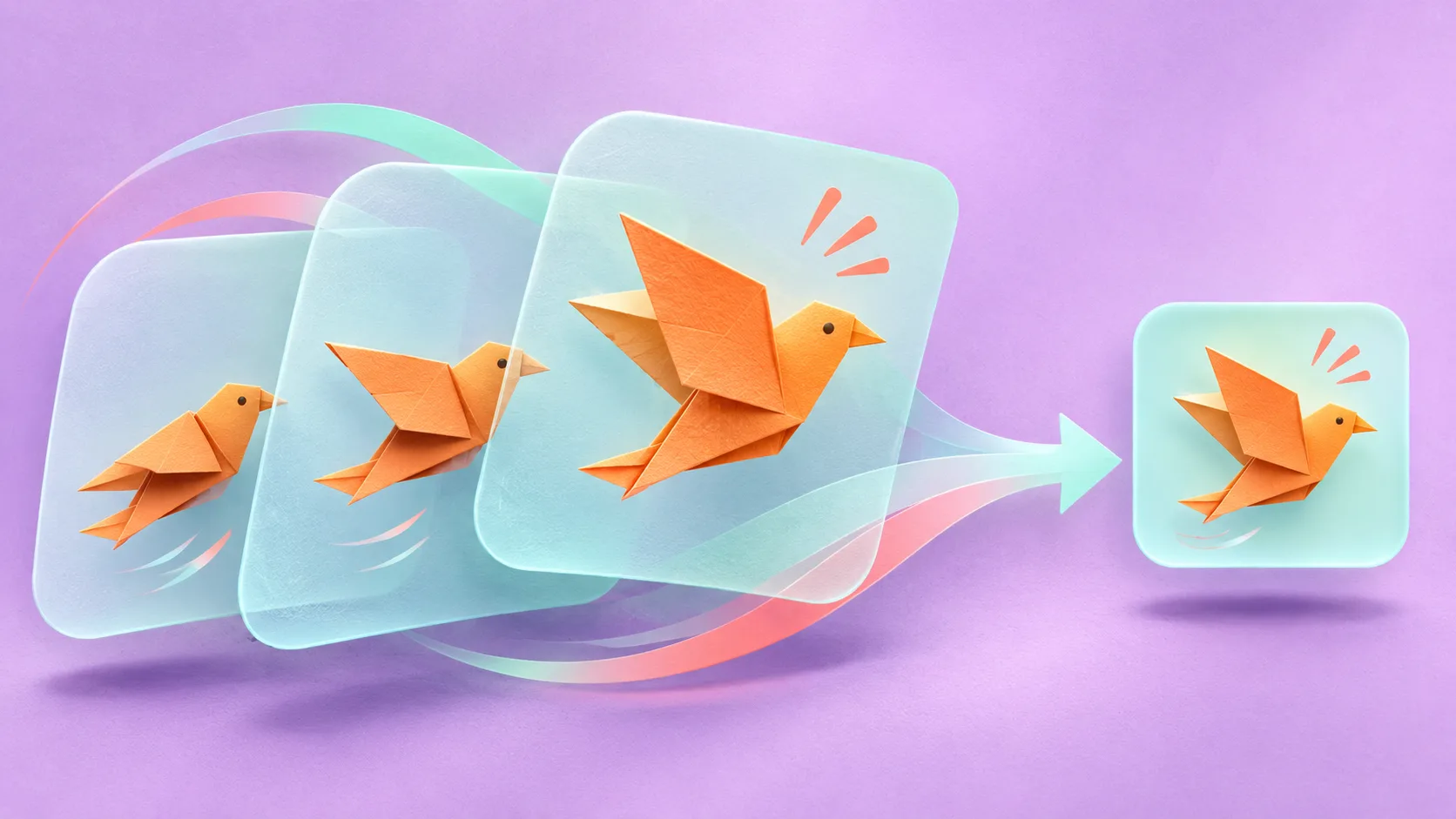
GIF 播放正常,但上传时被提示文件太大。动手前,先确定什么必须保留:关键动作、小字字幕,还是特定的循环方式。复制一份原文件,在副本上试,方便随时回退。
1. 先查上传上限,再剪掉多余时长
确认目标平台的大小上限和原 GIF 的实际大小。比如说,现有文件是 8 MB,上传要求小于 5 MB。这只是一个例子,实际能缩到多小取决于素材和导出方式。每次只改一项,导出后再量文件大小。
先剪掉开头的空白等待、结尾定格太久的部分,或者动图内容里已经重复的一段。重新播放时,留意最后接回开头是否顺畅。用于阅读字幕的停顿不算多余,应该保留。
2. 保持比例,只缩到还能看清的程度
如果还是超过限制,可以让宽度和高度按同一比例小幅缩小,避免画面变形。然后用上传后可能出现的实际显示大小看一遍。电脑上放大的预览里读得清的小字,不一定适合手机屏幕。
如果字幕变得模糊,或关键动作中的细节不见了,就回到上一个尺寸。源文件还能编辑的话,可以先把字幕做大,再导出测试。不要只为了减小字节数而丢掉信息。
3. 动作还看得懂,再降低帧率
每秒帧数少一些有时能减小文件,但快速动作、屏幕指针和表情变化也可能变得跳跃。先小幅降低,再跟上一次的导出结果对比。
重点看最需要看清的一瞬间。如果动作方向难以分辨,或字幕还没读完就切走,恢复之前的设置。没有适合所有动图的固定帧率。
4. 在上传目标中验证最终版本
确认最终的文件大小、动图播放、首帧、字幕和循环衔接。若平台只显示静态预览,首帧也要能表达关键信息。有上传预览时,可以试着在那儿看一遍。
只有目标支持视频、且不需要 GIF 特有的播放方式时,才考虑 MP4。保留原 GIF。如果大小已达标却不播放,单独检查目标平台是否支持该格式、是否只显示静态预览。 如果两个版本都低于上传上限,不必选体积最小的一个。例如,可以从原文件分别导出一个剪短停顿的版本和一个等比缩小的版本,在目标平台的实际显示尺寸下观看。先看最快的动作是否连贯,再确认字幕不放大也能读清。记录两份的文件大小和改过的设置,选出更好懂的那一份,以后遇到类似画面就有参考。