अपलोड सीमा में फ़िट करने के लिए GIF का आकार कैसे घटाएँ
पहले से चल रहे GIF की अवधि, आयाम और फ़्रेम दर एक-एक करके बदलें। अपलोड से पहले फ़ाइल, पहले फ़्रेम और कैप्शन जाँचें।
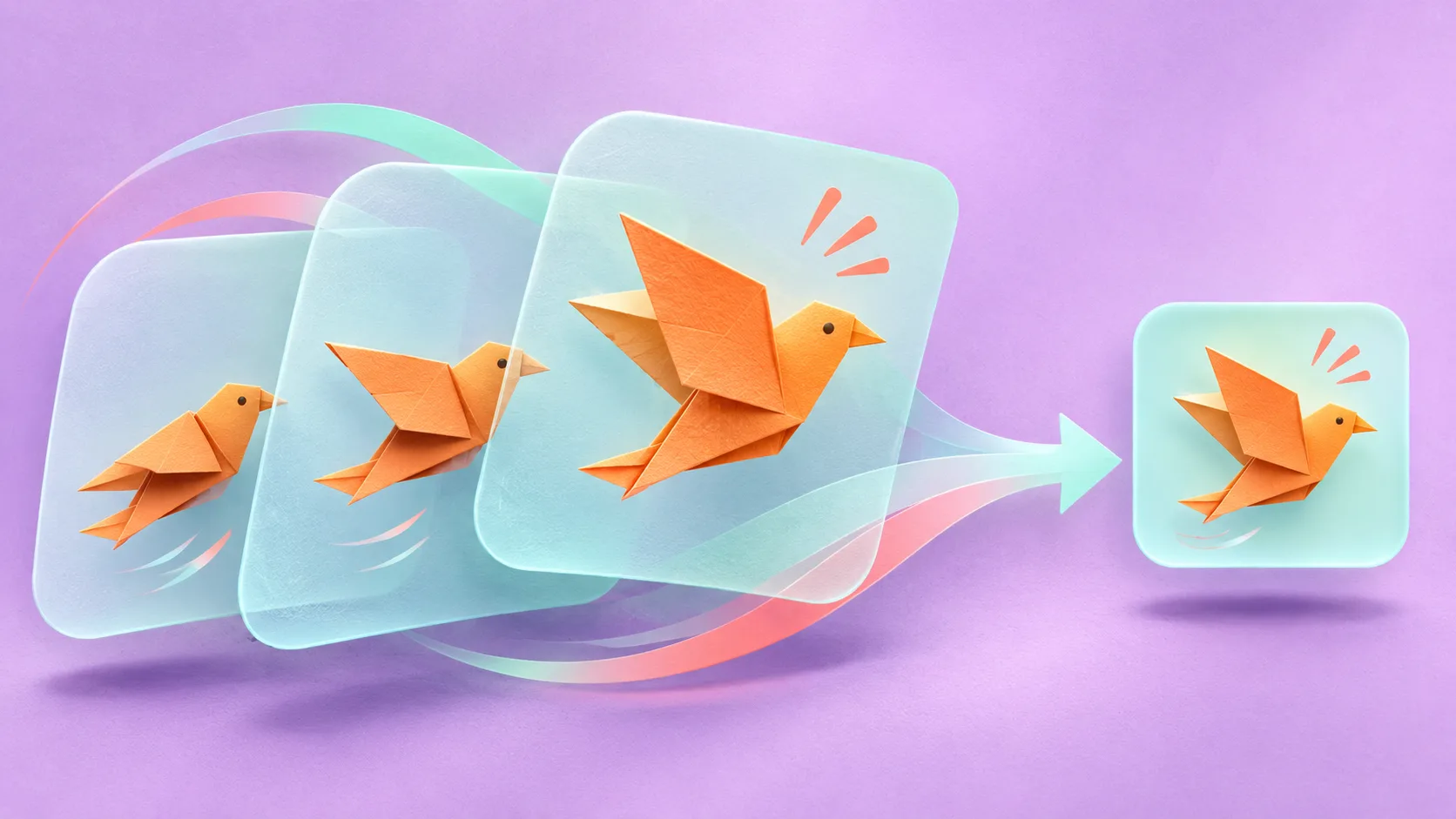
GIF ठीक चल रहा है, लेकिन गंतव्य ऐप उसका आकार स्वीकार नहीं कर रहा। पहले यह तय करें कि क्या बचाना ज़रूरी है: मुख्य हरकत, छोटा कैप्शन या लगातार दोहराव। मूल फ़ाइल की एक कॉपी बनाकर उसी पर काम करें।
1. सीमा लिख लें और गैरज़रूरी समय काटें
जहाँ अपलोड करना है वहाँ की सीमा और मूल फ़ाइल का आकार लिख लें। मान लें GIF 8 MB है और उसे 5 MB से कम करना है। ये उदाहरण के आँकड़े हैं, नतीजे की गारंटी नहीं। हर बार एक ही चीज़ बदलें, फ़ाइल निर्यात करें और उसका नया आकार मापें।
पहले खाली शुरुआत, ज़रूरत से देर तक रुका अंत या क्लिप में पहले से मौजूद दोहराव हटाएँ। नई कॉपी चलाकर देखें कि आख़िरी फ़्रेम से शुरुआत पर लौटना सहज है। जो ठहराव कैप्शन पढ़ने के लिए चाहिए, उसे रहने दें।
2. पठनीय हो तभी आयाम घटाएँ
अगर फ़ाइल अभी भी बड़ी है, तो चौड़ाई और ऊँचाई एक ही अनुपात में थोड़ी घटाएँ ताकि दृश्य बिगड़े नहीं। वहाँ के वास्तविक प्रदर्शन आकार पर जाँचें जहाँ GIF दिखेगा। बड़े पूर्वावलोकन में साफ़ दिखती लिखावट फ़ोन पर छोटी हो सकती है।
अगर छोटा कैप्शन या अहम विवरण पढ़ना मुश्किल हो जाए, तो पिछले आयाम पर लौटें। स्रोत संपादित किया जा सकता है तो कैप्शन बड़ा करें या अनावश्यक दृश्य बाहर रखें। सिर्फ़ कम बाइट्स पाने के लिए अर्थ न खोएँ।
3. गति समझ आए तो फ़्रेम दर घटाएँ
कम फ़्रेम प्रति सेकंड से फ़ाइल छोटी हो सकती है, पर तेज़ हरकत, स्क्रीन का पॉइंटर या चेहरे का भाव झटकेदार लग सकता है। एक छोटा बदलाव करें और दोनों संस्करण साथ देखकर तय करें।
मुख्य क्षण साफ़ न दिखे या कैप्शन बहुत जल्दी बदले तो पिछली फ़्रेम दर रखें। कोई एक सही फ़्रेम दर नहीं है। अलग-अलग कोशिशों को अलग नाम दें ताकि साफ़ संस्करण फिर ढूँढ़ सकें।
4. अंतिम फ़ाइल और लक्ष्य प्लेटफ़ॉर्म जाँचें
आकार, चलना, पहला फ़्रेम, कैप्शन और लूप जाँचें। अगर वेबसाइट केवल स्थिर झलक दिखाती है, तो भी पहला फ़्रेम समझ आने लायक हो। हो सके तो अपलोड के पूर्वावलोकन पर देखें।
MP4 तभी चुनें जब गंतव्य उसे स्वीकार करता हो और खास GIF व्यवहार की ज़रूरत न हो। GIF मूल रूप में रखें। सीमा पूरी है, लेकिन चित्र नहीं चल रहा? फ़ॉर्मैट सपोर्ट और पूर्वावलोकन का तरीका अलग से जाँचें।