Sådan tilføjer du tekst til en GIF, der kan læses på mobilen
Placér en kort tekst, hvor bevægelsen ikke dækker den, og kontrollér tre gentagelser i chattens lille forhåndsvisning.
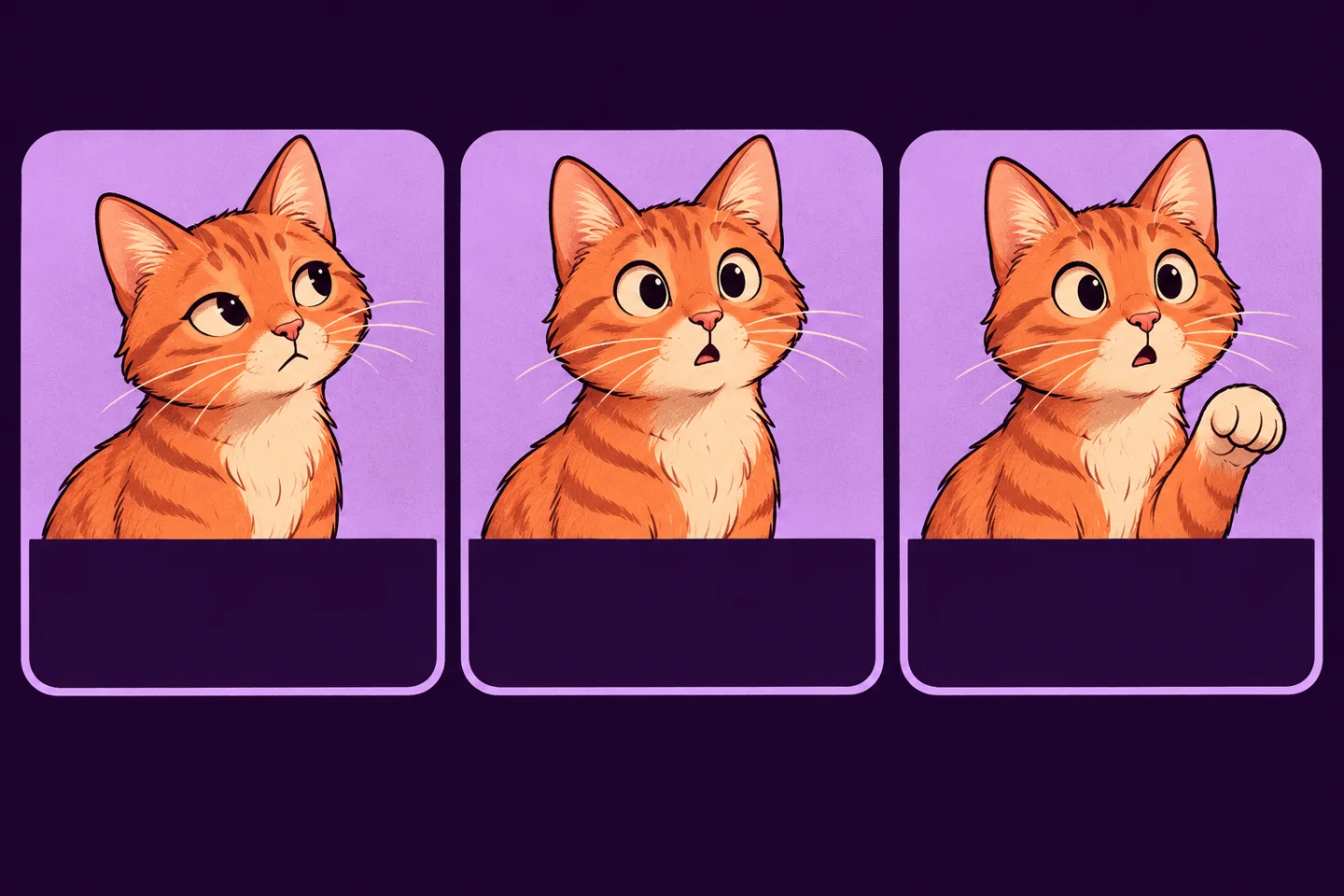
En tekst på en GIF kan være let at læse, mens du redigerer, og alligevel være svær at tyde i en besked. Planlæg derfor teksten til den lille forhåndsvisning, ikke til en GIF i fuld størrelse.
Find et roligt område i animationen
Se hele bevægelsen igennem og vælg et sted, der er nogenlunde frit hele vejen. Den tomme plads i første billede dur ikke, hvis en pote eller et ansigt kommer ind i den kort efter. Hold lidt afstand til kanten, så billedet stadig fungerer i en lille visning.
Hold dig til én tanke
Vælg en kort linje, for eksempel ”Ikke i dag”, i stedet for en sætning, der forklarer hele historien. Brug stor skrift og en farve, der skiller sig ud i flere billeder. Hvis redigeringsværktøjet tilbyder en ensfarvet baggrund bag teksten, kan den gøre bogstaverne tydeligere.
Se tre gentagelser, før du deler
Eksportér en kopi og behold originalen. Vis den nye GIF i cirka samme størrelse som en chatbesked, og lad den køre tre gange. Bliver linjen svær at følge, så forkort den eller flyt den væk fra bevægelsen. Justér kun én ting, før du tester igen.
Tjek delingen, hvis billedet står stille
Hvis GIF’en bevæger sig i originalen, men står stille i chatten, er det et andet problem end tekstens læsbarhed. Følg vejledningen nedenfor. Når du laver GIF’er fra billeder med GifThat, kan du tilføje memetekst. AI-generering kræver Premium og er underlagt brugsgrænser.