Jak dodać tekst do GIF-a, żeby dało się go przeczytać na telefonie
Umieść krótki podpis z dala od ruchu i sprawdź go przez trzy pętle w małym podglądzie czatu.
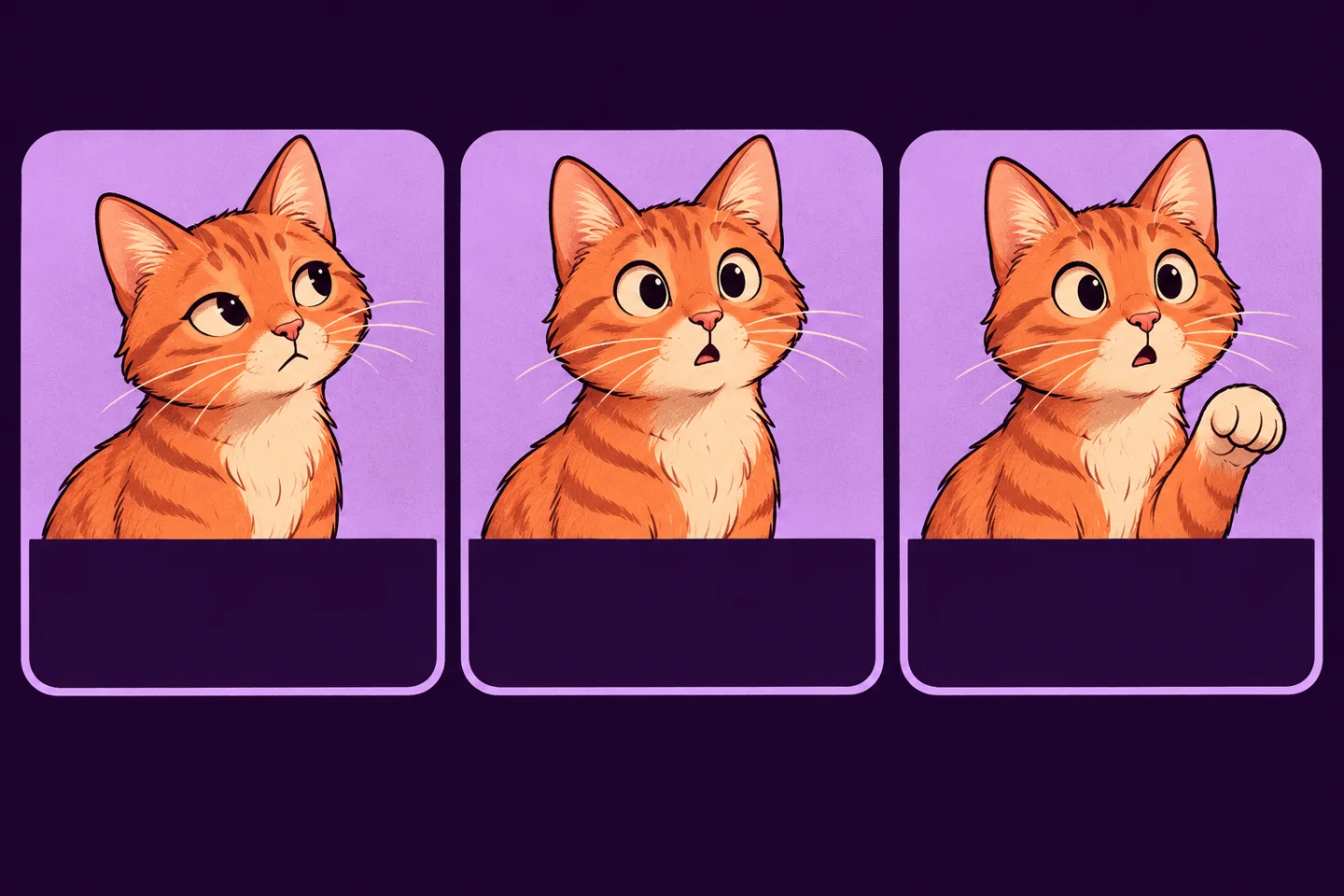
Podpis widoczny w dużym oknie edytora może zniknąć w niewielkim podglądzie na telefonie. Zamiast oceniać tekst wyłącznie w edytorze, potraktuj rozmiar wiadomości jako punkt odniesienia od samego początku.
Znajdź miejsce poza ruchem
Obejrzyj całą animację, zanim ustawisz podpis. Pusty w pierwszej klatce róg może po chwili zasłonić łapa albo twarz. Wybierz spokojniejszą część kadru i zostaw niewielki odstęp od krawędzi.
Zostaw jedną myśl w krótkim napisie
Sprawdź, czy wystarczy krótkie „Nie dzisiaj” zamiast pełnego opisu sytuacji. Wybierz duże litery i porównaj ich kolor z tłem w kilku klatkach. Jeśli edytor pozwala dodać jednolite tło pod napisem, użyj go wtedy, gdy kolory obrazu często się zmieniają.
Sprawdź kopię przez trzy pętle
Wyeksportuj GIF-a jako osobną kopię, nie nadpisując oryginału. Odtwórz go w rozmiarze zbliżonym do podglądu czatu i zobacz trzy powtórzenia. Jeśli tekst wymaga drugiego obiegu, skróć go. Jeżeli znika pod ruchem, przesuń go. Zmieniaj tylko jedną rzecz przed kolejną próbą.
Najpierw sprawdź odtwarzanie, jeśli GIF zastygł
Gdy oryginał się porusza, ale udostępniona wersja stoi w miejscu, sam podpis nie jest problemem. Zajrzyj do przewodnika poniżej. Przy tworzeniu GIF-a ze zdjęć w GifThat można dodać tekst mema. Generowanie przez AI wymaga Premium i ma limity użycia.
Zobacz, co zrobić, gdy GIF nie odtwarza się po udostępnieniu