如何為 GIF 加上手機也看得清楚的文字
每句字幕只說一件事,不要擋住動作,再用聊天室預覽的大小連看三輪。
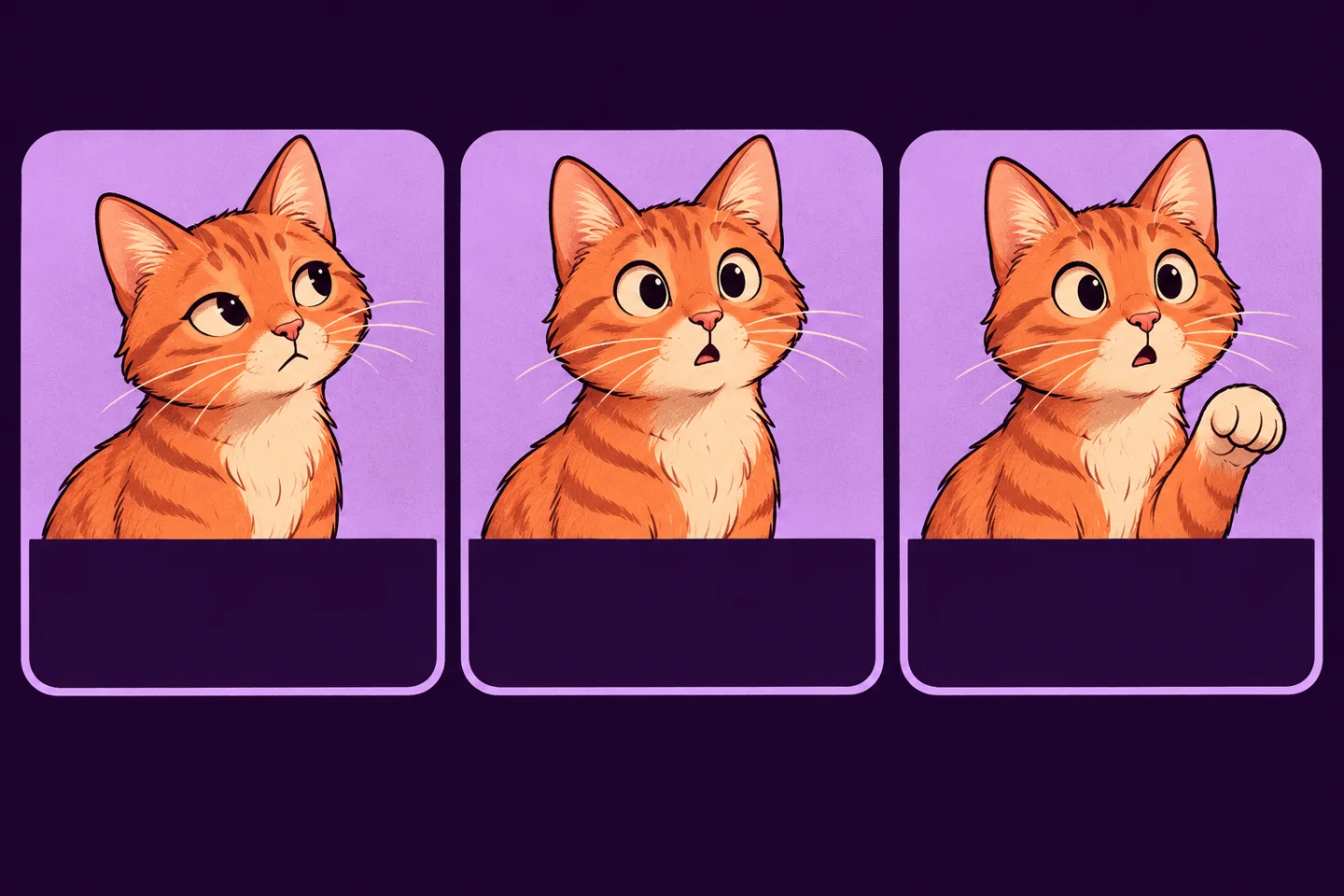
在編輯畫面上看得很清楚的文字,到了聊天室可能小得來不及讀。先挑一段不加說明也看得懂的動作,例如小貓舉起前腳。如果縮小後看不出牠做了什麼,先換一段動作更清楚的片段,而不是再加一行解釋。
一句字幕只傳達一種反應
先想想這張動圖是要拿來回什麼。如果動作已經補足語氣,寫「等一下」就可能夠了。不要把畫面上已經看得見的事再講一遍,也不用交代笑點在哪。若第一行非得讀完第二行才看得懂,就試著縮短。
別讓字幕壓住臉或移動的爪子
播完一輪,找出動作沒有經過的空間。留出邊緣的空隙,也不要遮住表情或前腳。選擇能在好幾個影格裡和背景區隔的文字顏色。如果手上的編輯工具可以替文字加上單色底,遇到畫面明暗變化大時可以試試。
以聊天室的預覽大小連看三輪
保留原檔,先匯出一份副本做測試。把預覽縮到平常在聊天室看到的大小,連看三輪。如果有字漏讀,或者字幕遮住了動作,每次只改一項,例如字級或位置。調整後再用相同大小看一次。
分享後變成靜態圖時,另外排查
如果原檔會動,但傳到聊天室後只剩一張靜態圖,可以參考GIF 分享後無法播放的排查指南。用 GifThat 把照片做成 GIF 時可以加上迷因風格字幕。AI 生成需要 Premium,並有生成次數限制。到 App Store 查看 GifThat。