Como pôr texto num GIF sem perder legibilidade no telemóvel
Escolhe uma frase breve, deixa o movimento à vista e vê três repetições do GIF no tamanho de uma pré-visualização de conversa.
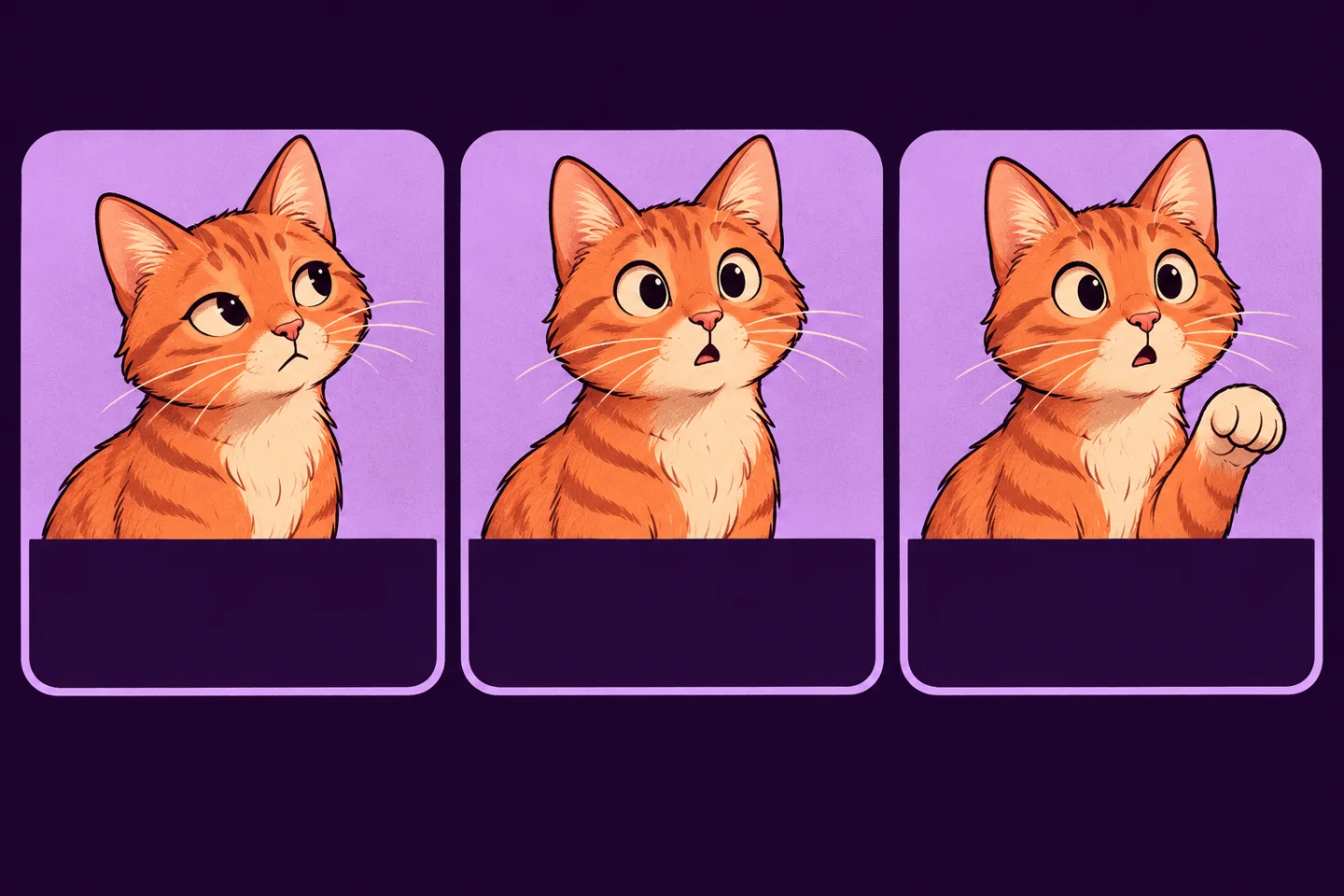
Começa com um movimento fácil de perceber
Escolhe um gesto que se entenda mesmo sem legenda, como um gato a levantar a pata. Se a imagem tiver várias ações ao mesmo tempo, torna-se mais difícil ver o que acontece e ler o texto no ecrã pequeno.
Escreve uma frase com uma só ideia
Evita escrever por extenso aquilo que a imagem já mostra. Faz uma frase curta que complemente a reação e deixa espaço para a ler sem esforço. Uma linha espaçada costuma ser mais clara do que duas linhas apertadas.
Não tapes a cara, a pata nem os limites da imagem
Vê onde está o animal em vários pontos da animação. Põe o texto numa zona calma, com margem em relação aos limites e contraste suficiente mesmo quando o fundo muda. Se o teu editor tiver uma opção para pôr uma faixa lisa por baixo do texto, usa-a quando o fundo dificultar a leitura.
Exporta uma cópia e vê três repetições
Guarda o original e vê o resultado no tamanho da pré-visualização de uma conversa. Deixa o GIF repetir três vezes. Se a frase não se ler facilmente sem tirar a atenção do gesto, muda uma só coisa, como a posição ou o tamanho, e volta a experimentar.
O GifThat permite acrescentar frases de meme ao criar GIFs a partir de fotografias. As funções de IA requerem Premium e estão sujeitas a limites.