So bleibt GIF-Text auf dem Handy lesbar
Eine kurze Zeile, ein ruhiger Platz im Bild und drei Testschleifen in Chatgröße helfen, GIF-Text lesbar zu halten.
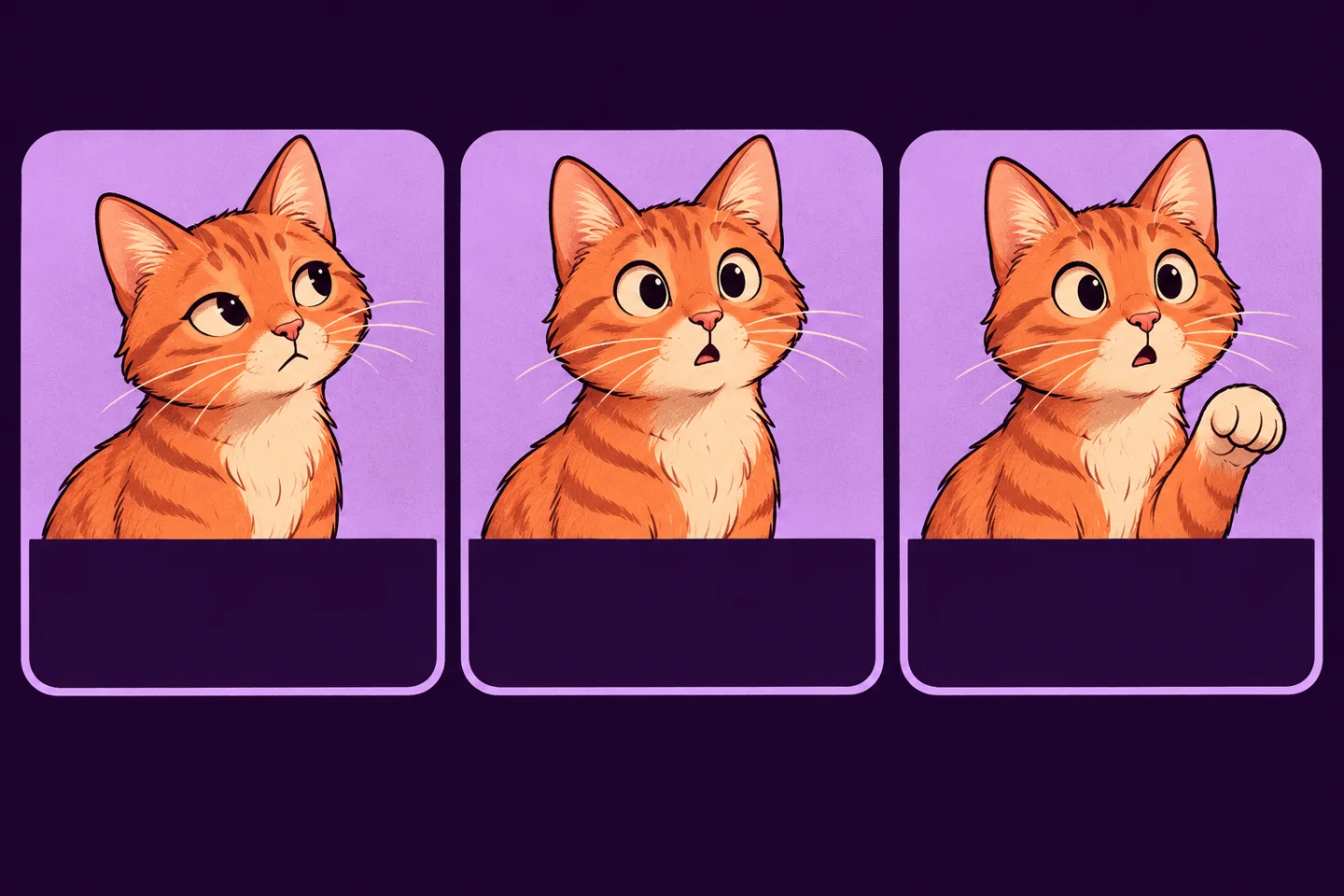
Mit einer gut erkennbaren Bewegung beginnen
Wähle eine Bewegung, die auch ohne Text sofort verständlich ist, etwa eine hochgehobene Pfote. Bei vielen gleichzeitigen Bewegungen konkurriert die Schrift mit der Szene. Ein klarer Moment lässt sich in der kleinen Vorschau eher erkennen.
Nur einen Gedanken in die Zeile packen
Schreib auf, was der GIF-Moment ausdrücken soll, und streich alles, was dafür nicht nötig ist. In einem Chat bleibt eine kurze, großzügig gesetzte Zeile leichter lesbar als zwei dicht gedrängte Zeilen. Lass den Rest die Bewegung erzählen.
Platz für Gesicht, Pfote und Bildrand lassen
Schau dir mehrere Einzelbilder an, bevor du den Text platzierst. Suche eine ruhige Fläche, die weder vom Gesicht noch von einer Pfote durchquert wird. Lass am Rand Luft und achte auf Kontrast auch bei wechselndem Hintergrund. Wenn dein Editor eine einfarbige Fläche unter dem Text anbietet, kannst du sie bei Bedarf nutzen.
Eine Kopie exportieren und drei Schleifen ansehen
Behalte das Original und öffne den Export in der Größe einer Chatvorschau. Lies den Text über drei Schleifen hinweg. Ist er jedes Mal gut zu erkennen, ohne den Blick von der Bewegung abzulenken? Wenn nicht, ändere erst eine Sache, etwa die Schriftgröße, und teste erneut.
Mit GifThat kannst du beim Erstellen von GIFs aus Fotos Meme-Texte hinzufügen. KI-Funktionen erfordern Premium und unterliegen Nutzungslimits.
Was tun, wenn das GIF nach dem Teilen nicht abgespielt wird?