Så lägger du text på en GIF som går att läsa i mobilen
Gör GIF-texten kort, hitta plats utanför rörelsen och kontrollera läsbarheten i chattens miniatyr innan du delar.
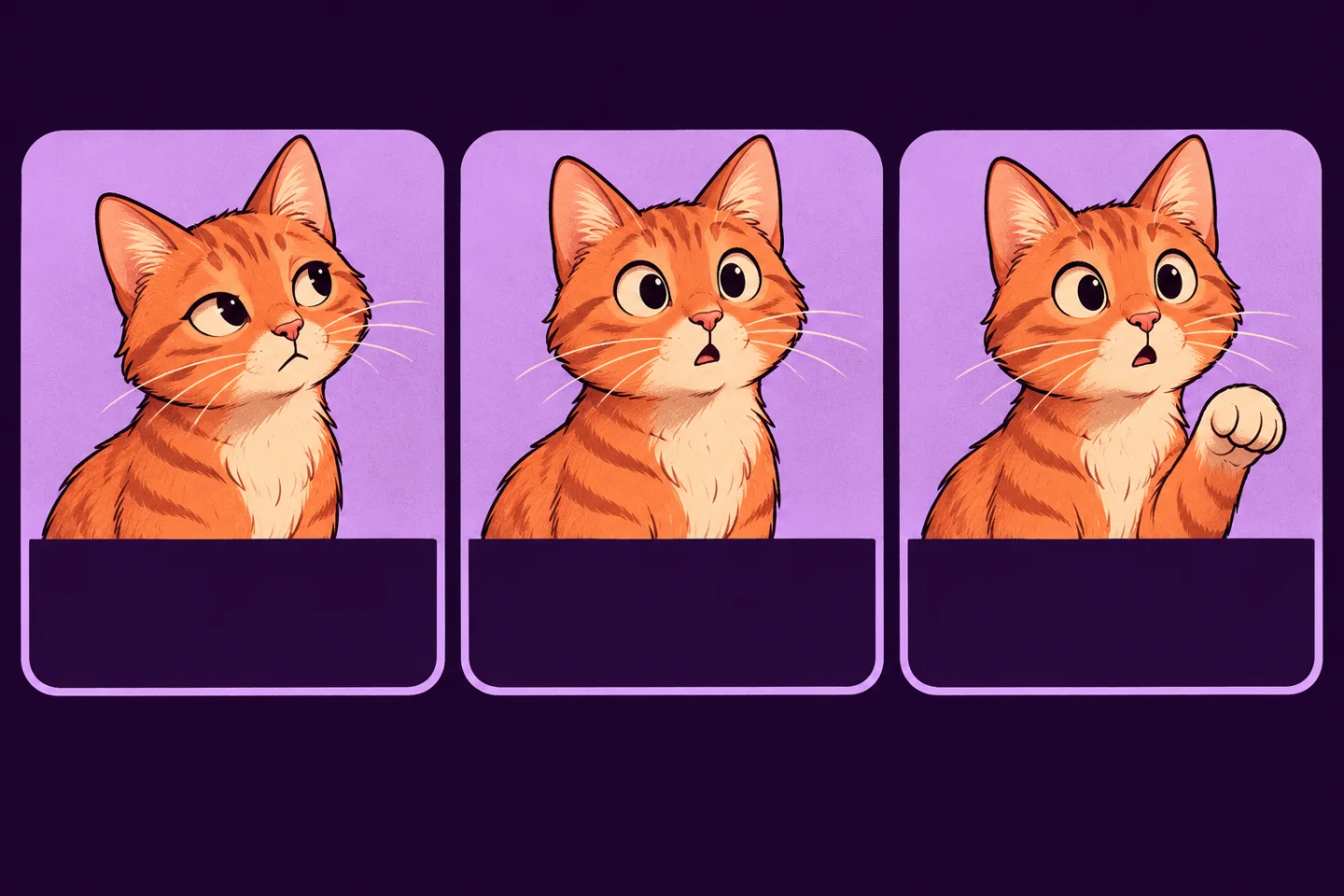
En GIF-text kan se tydlig ut i redigeraren men försvinna i den lilla förhandsvisningen i en chatt. Utgå från hur mottagaren kommer att se den: liten, i rörelse och utan att stanna upp för att läsa.
Välj en rörelse med ledig yta
Spela upp originalet ett par gånger. Leta efter en del av bilden som är fri under hela loopen, inte bara i första rutan. Lämna lite marginal mot kanterna. Om katten sträcker in tassen i hörnet halvvägs, lägg inte texten där även om hörnet är tomt i början.
Skriv en kort rad med en enda poäng
Prova exempelvis ”Absolut inte” i stället för att beskriva hela situationen. Gör texten stor och välj färg efter bakgrunden i flera bildrutor. Om redigeraren har en enfärgad platta bakom texten kan den göra läsningen lättare när bakgrunden ändras.
Kontrollera tre loopar i chattstorlek
Spara en kopia av GIF-bilden och behåll originalet. Förhandsvisa kopian i ungefär samma storlek som den får i en chatt och se den loopa tre gånger. Om du måste vänta ett varv till för att hinna läsa, korta raden. Om rörelsen döljer texten, flytta den. Ändra en sak åt gången.
Skilj på oläslig text och en frusen GIF
Om kopian rör sig i originalvisningen men inte efter delning, felsök delningen först. När du skapar en GIF från foton med GifThat kan du lägga till memetext. AI-generering kräver Premium och har användningsgränser.