GIF पर ऐसा टेक्स्ट कैसे लगाएँ जो फ़ोन पर भी पढ़ा जाए
एक छोटा कैप्शन चुनें, उसे हरकत से दूर रखें और चैट प्रीव्यू के आकार पर GIF के तीन लूप देखकर जाँचें।
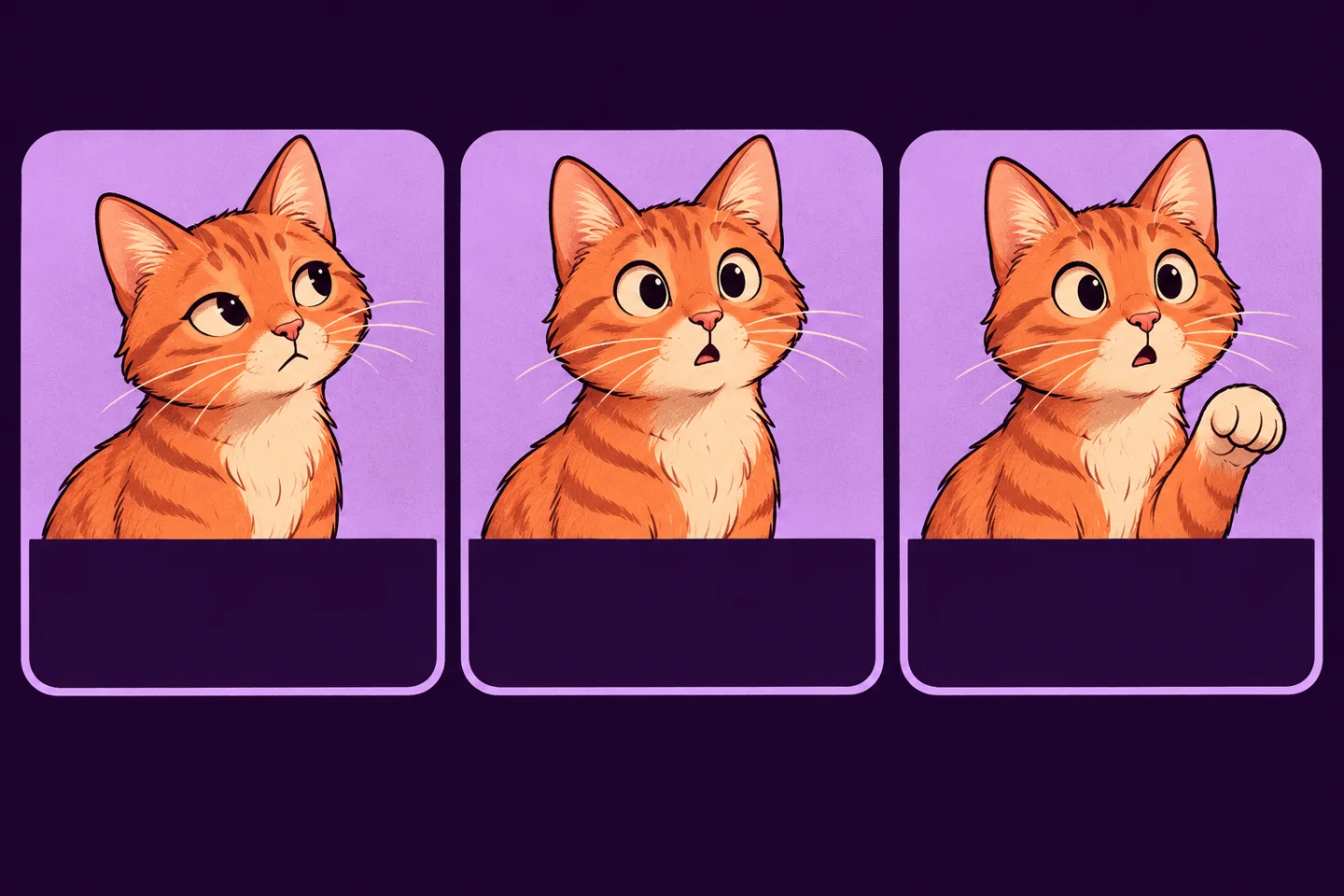
एडिटर में साफ़ दिखने वाला टेक्स्ट चैट में बहुत छोटा लग सकता है। पहले ऐसी क्लिप चुनें जिसमें हरकत बिना कैप्शन के भी समझ आए। जिस पल में प्रतिक्रिया दिख रही हो, उसे रखें। अगर छोटे प्रीव्यू में पता ही नहीं चलता कि क्या हुआ, तो ज़्यादा शब्द जोड़ने के बजाय क्लिप बदलकर देखें।
कैप्शन में एक ही बात कहें
कुछ शब्दों में बताएं कि GIF किस प्रतिक्रिया के लिए है। अगर बिल्ली का पंजा अचानक उठता है, तो ‘एक मिनट’ जैसे छोटे शब्द काफ़ी हो सकते हैं। स्क्रीन पर जो पहले से दिख रहा है, उसका विवरण दोहराने या मज़ाक समझाने से कैप्शन लंबा होता है।
चेहरे, पंजे और किनारों से टेक्स्ट हटाकर रखें
एक बार पूरा लूप देखें और ऐसी जगह चुनें जहाँ कैप्शन किसी अहम हरकत को न ढके। किनारों से थोड़ा फ़ासला रखें। ऐसा रंग लें जो अलग-अलग फ़्रेम में बैकग्राउंड से अलग दिखे। अगर आपके एडिटर में टेक्स्ट के पीछे ठोस रंग रखने का विकल्प है, तो बदलते बैकग्राउंड पर उसे आज़माएँ।
चैट के आकार पर तीन लूप देखें
मूल फ़ाइल संभालकर रखें और टेस्ट के लिए एक कॉपी एक्सपोर्ट करें। उसे उतने छोटे आकार पर तीन बार चलते हुए देखें जितना चैट में दिखेगा। कोई शब्द छूट जाए या हरकत दब जाए, तो सिर्फ़ एक चीज़ बदलें, जैसे टेक्स्ट का आकार या जगह। फिर उसी आकार पर दोबारा देखें।
अगर फ़ाइल चल रही है पर चैट में रुक गई है
अगर मूल GIF ऐनिमेट होती है, लेकिन भेजने के बाद स्थिर दिखती है, तो शेयर करने के बाद GIF न चलने की गाइड देखें। GifThat में फ़ोटो से GIF बनाते समय मीम कैप्शन जोड़ सकते हैं। AI से GIF बनाने के लिए Premium ज़रूरी है और जनरेशन की सीमाएँ लागू होती हैं। App Store पर GifThat देखें।