Cách chèn chữ vào GIF sao cho vẫn dễ đọc trên điện thoại
Viết chú thích ngắn, tránh che chuyển động và kiểm tra ba vòng lặp ở kích thước xem trước trong đoạn chat.
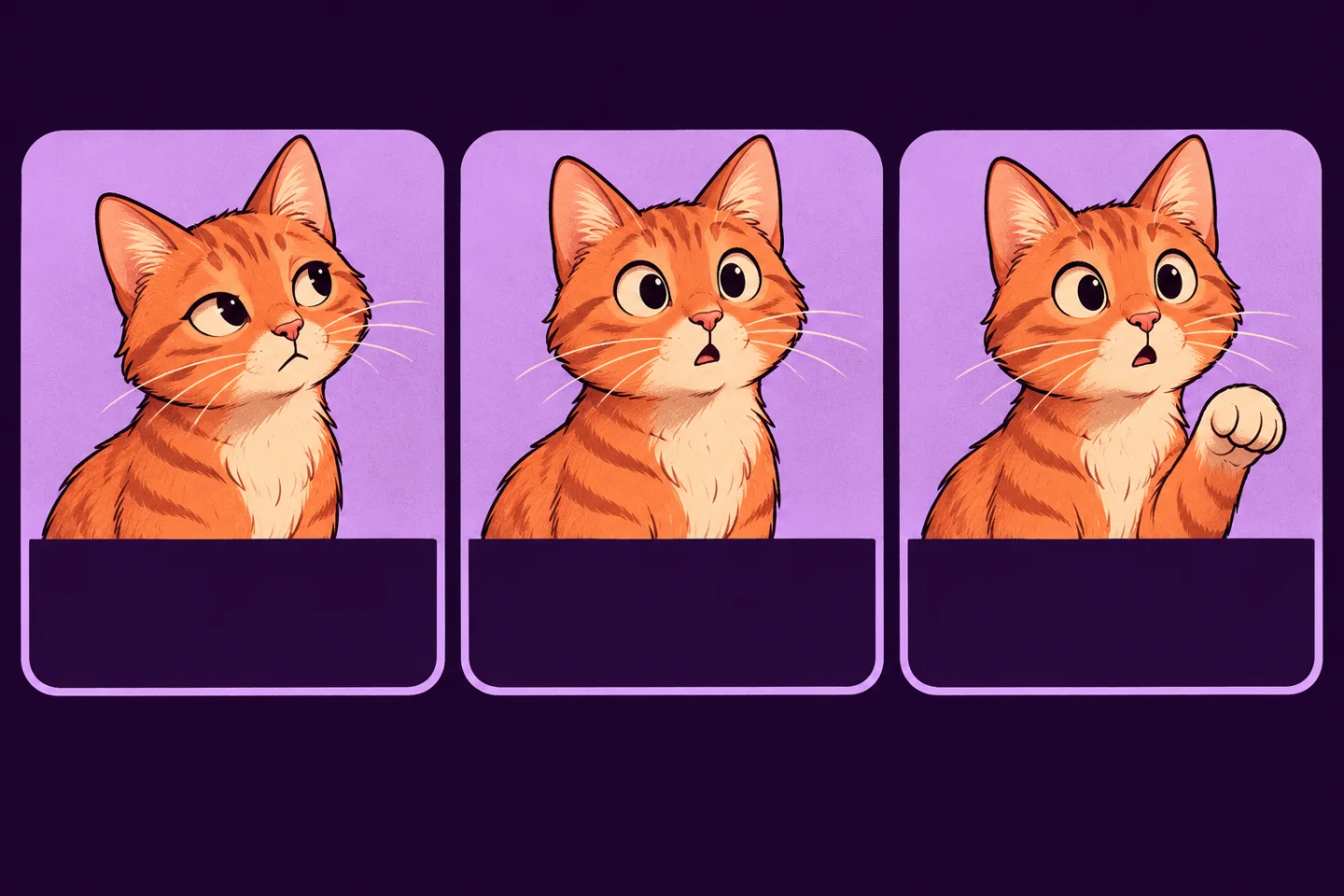
Chữ nhìn rõ trong trình chỉnh sửa có thể trở nên quá nhỏ khi xuất hiện trong tin nhắn. Hãy bắt đầu bằng một đoạn có chuyển động dễ nhận ra, chẳng hạn một chú mèo giơ chân. Nếu không nhìn ra chuyển động ở kích thước nhỏ, hãy chọn đoạn rõ hơn thay vì thêm chữ giải thích.
Mỗi chú thích chỉ nên có một ý
Viết một phản ứng ngắn phù hợp với chuyển động. Cụm “Khoan đã” có thể đủ nếu động tác trong hình bổ sung ý nghĩa. Không cần kể lại những gì đã thấy hay giải thích vì sao tình huống đó buồn cười. Nếu phải đọc cả hai dòng mới hiểu dòng đầu, hãy thử rút gọn.
Đặt chữ ngoài vùng có chuyển động
Xem hết một vòng để tìm chỗ vẫn trống khi hình chuyển động. Đừng che mặt hoặc chân đang di chuyển, và chừa khoảng cách với mép hình. Chọn màu chữ tương phản với nền trong nhiều khung. Nếu trình chỉnh sửa cho phép đặt nền màu đặc sau chữ, hãy thử cách đó khi nền liên tục thay đổi.
Xem ba vòng lặp ở kích thước trong đoạn chat
Giữ lại bản gốc và xuất một bản sao để thử. Xem ba vòng liên tiếp ở kích thước xem trước trong đoạn chat. Nếu bỏ sót một từ hoặc chữ che mất chuyển động chính, chỉ thay đổi một chi tiết, chẳng hạn vị trí hoặc cỡ chữ. Sau đó xem lại ở đúng kích thước cũ.
Kiểm tra riêng nếu GIF không phát
Nếu bản gốc vẫn chuyển động nhưng hình gửi đi đứng yên, xem hướng dẫn xử lý GIF không phát sau khi chia sẻ. Khi tạo GIF từ ảnh trong GifThat, bạn có thể thêm chú thích kiểu meme. Tạo bằng AI cần Premium và có giới hạn lượt tạo. Xem GifThat trên App Store.