วิธีใส่ข้อความใน GIF ให้อ่านง่ายบนมือถือ
เขียนแคปชันสั้น ๆ เว้นพื้นที่ให้การเคลื่อนไหว แล้วดู GIF สามรอบในขนาดตัวอย่างของแชต
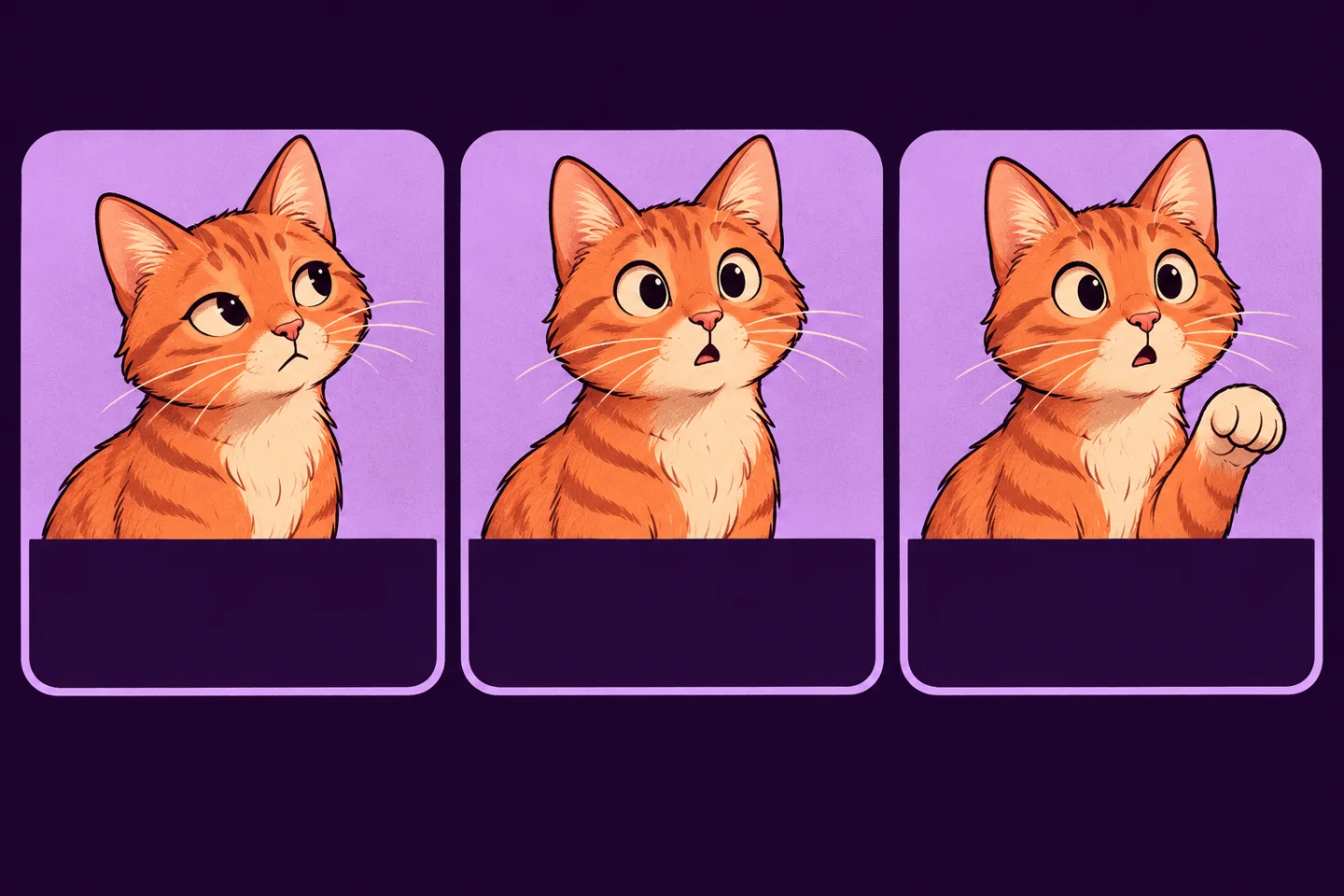
ข้อความที่ดูชัดตอนแก้ไขอาจเล็กจนอ่านไม่ทันเมื่อส่งในแชต เริ่มจากเลือกคลิปที่เข้าใจการเคลื่อนไหวได้แม้ไม่อ่านคำ เช่น แมวยกอุ้งเท้าขึ้นมา ถ้าดูขนาดเล็กแล้วไม่รู้ว่าเกิดอะไรขึ้น ให้ลองเลือกช่วงที่เห็นการเคลื่อนไหวชัดกว่าก่อนเพิ่มข้อความ
ให้แคปชันบอกเพียงอย่างเดียว
คิดว่าต้องการให้ GIF สื่อปฏิกิริยาอะไร คำสั้น ๆ อย่าง “เดี๋ยวก่อน” อาจพอแล้วถ้าท่าทางในภาพช่วยเติมความหมาย ไม่ต้องอธิบายมุกหรือบอกซ้ำว่าตัวละครกำลังทำอะไร ถ้าอ่านบรรทัดแรกแล้วต้องรอบรรทัดถัดไปจึงเข้าใจ ให้ลองตัดคำออก
เว้นพื้นที่ให้ใบหน้าและอุ้งเท้าขยับ
ดูภาพเคลื่อนไหวให้ครบหนึ่งรอบเพื่อหาตำแหน่งที่ไม่บังจุดสำคัญ อย่าวางคำทับหน้าหรืออุ้งเท้าที่กำลังขยับ และอย่าชิดขอบเกินไป เลือกสีที่ตัดกับพื้นหลังได้หลายเฟรม หากโปรแกรมที่ใช้มีตัวเลือกให้ใส่พื้นทึบหลังตัวอักษร ลองใช้เมื่อพื้นหลังเปลี่ยนสีมาก
ดูสามรอบในขนาดตัวอย่างของแชต
เก็บต้นฉบับไว้และส่งออกสำเนาเพื่อทดสอบ เปิดสำเนาขนาดเดียวกับตัวอย่างในแชตแล้วดูสามรอบ ถ้าอ่านตกคำหรือข้อความบังท่าทาง ให้ปรับอย่างเดียวก่อน เช่น ขนาดตัวอักษรหรือตำแหน่งแคปชัน แล้วดูซ้ำในขนาดเดิม
ภาพไม่ขยับเป็นคนละปัญหากับข้อความอ่านยาก
ถ้าต้นฉบับขยับได้แต่ภาพที่ส่งไปนิ่ง ลองดูคู่มือแก้ GIF ไม่เล่นหลังแชร์ ใน GifThat คุณใส่แคปชันแบบมีมได้เมื่อสร้าง GIF จากรูปภาพ การสร้างด้วย AI ต้องใช้ Premium และมีขีดจำกัดการสร้าง ดู GifThat ใน App Store