Paano maglagay ng text sa GIF na mababasa sa phone
Gumamit ng maikling caption, ilayo ito sa gumagalaw na bahagi, at panoorin ang tatlong loop sa maliit na chat preview.
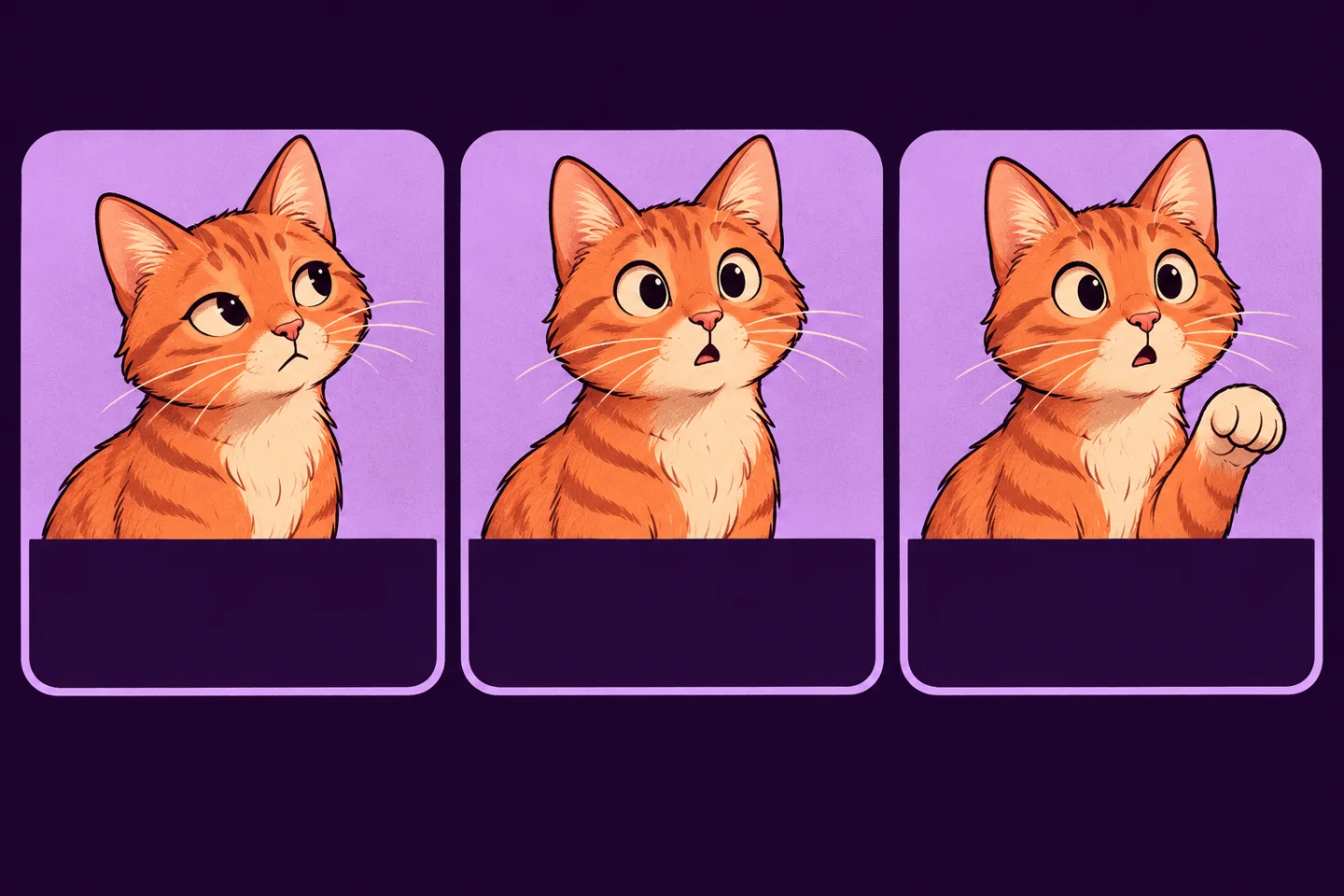
Maaaring malinaw ang caption habang ine-edit mo ang GIF pero mahirap na itong basahin sa maliit na preview ng chat. Mas madaling ayusin ang tekstong sinubukan sa mismong laki kung paano ito makikita ng padadalhan.
Pumili ng puwestong hindi natatakpan ng galaw
Panoorin muna ang buong loop. Ang sulok na walang laman sa unang frame ay maaaring daanan ng paa o mukha sa susunod. Ilagay ang caption sa bahaging hindi natatakpan, at mag-iwan ng kaunting pagitan sa gilid para hindi magmukhang siksik.
Isang ideya lang sa maikling linya
Minsan sapat na ang “Hindi ngayon” sa halip na ikuwento ang buong pangyayari. Gumamit ng malaking letra na malinaw sa ilang magkakaibang frame. Kung may opsiyon ang editor na maglagay ng solid na kulay sa likod ng caption, subukan ito kapag palit-palit ang kulay ng background.
Panoorin nang tatlong loop sa laki ng chat
Mag-export ng kopya at huwag palitan ang orihinal. Panoorin ang kopya sa maliit na laki na katulad ng sa chat. Kung kailangan mong hintayin ang susunod na loop para matapos magbasa, paikliin ang linya. Kung may galaw na tumatakip dito, ilipat ang caption. Isa lang ang baguhin bago subukan ulit.
Suriin ang pagbabahagi kung hindi gumagalaw ang GIF
Kung gumagalaw ang orihinal pero hindi ang GIF sa chat, unahin ang paraan ng pagbabahagi. Sa GifThat, puwede kang magdagdag ng meme caption kapag gumagawa ka ng GIF mula sa mga larawan. Kailangan ng Premium para sa AI generation, at may limitasyon sa paggamit.
Ano ang gagawin kung hindi gumagalaw ang GIF pagkatapos i-share