Slik legger du tekst på en GIF som kan leses på mobilen
Velg en kort tekst, hold den unna bevegelsen, og test tre runder i samme størrelse som i en chat.
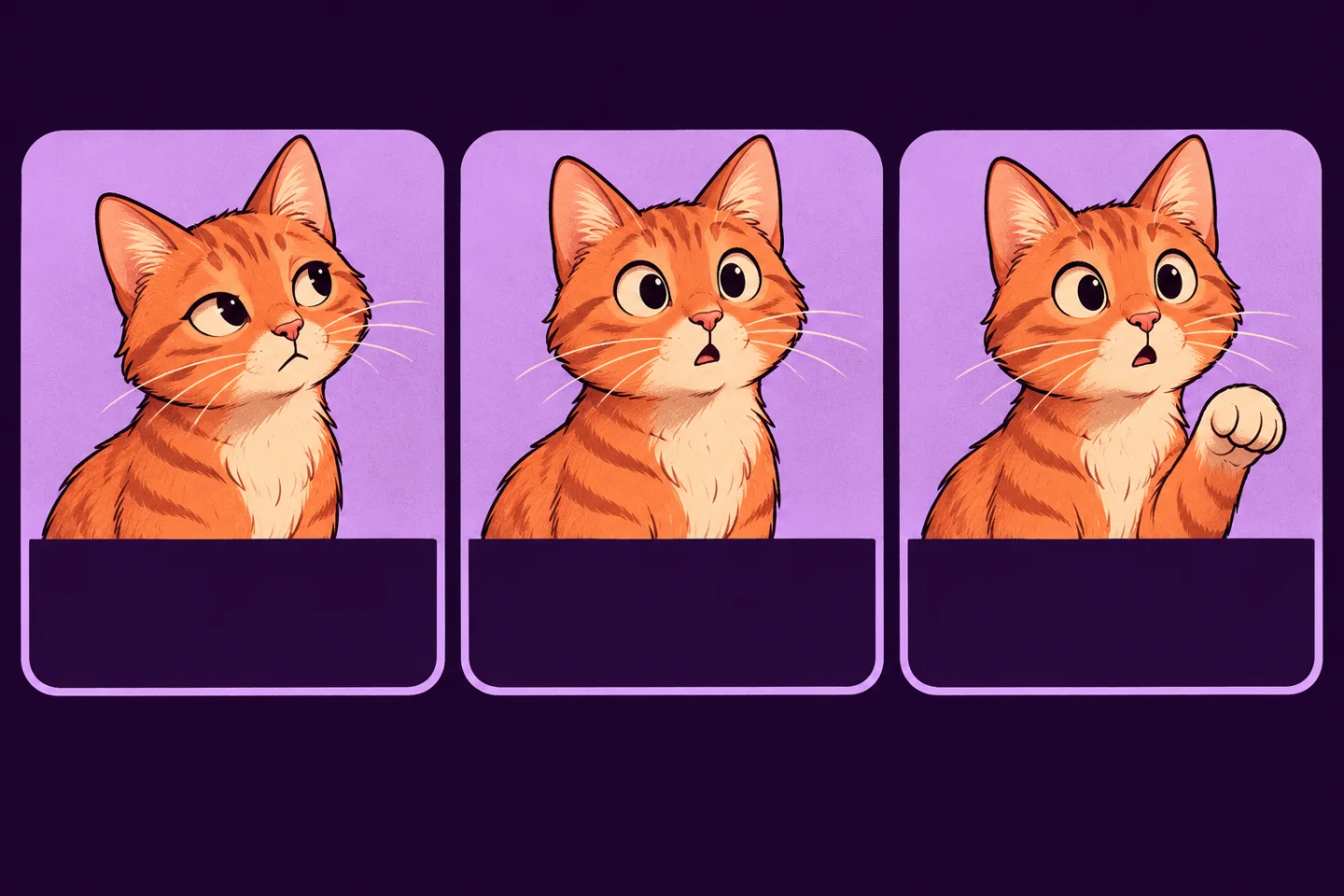
En GIF kan se tydelig ut når du redigerer den, men i en chat får folk ofte bare se en liten forhåndsvisning. Lag derfor teksten slik at den kan leses i den størrelsen, uten å måtte åpne GIF-en først.
Velg et sted der ingenting kommer i veien
Se bevegelsen i hele GIF-en før du legger inn tekst. Et hjørne kan se tomt ut i starten, men bli dekket av en pote senere. Finn et roligere område et lite stykke fra kanten, der tekst og motiv ikke slåss om plassen.
Skriv én kort linje
En enkel kommentar som «Ikke i dag» er lettere å oppfatte enn en hel forklaring. Velg stor skrift og sjekk at den skiller seg fra bakgrunnen i flere bilder. Hvis redigeringsverktøyet lar deg legge en ensfarget flate bak teksten, kan den gi god kontrast når bildet endrer seg.
Se kopien gå tre runder
Eksporter en egen kopi og behold originalen. Spill av kopien i omtrent den størrelsen den får i en chat, og se tre runder. Hvis du ikke rekker å lese linjen, gjør den kortere. Hvis motivet dekker den, flytt den. Test på nytt etter én endring.
Fiks avspillingen først hvis GIF-en fryser
Når GIF-en beveger seg før deling, men ikke i chatten, er det delingen du bør feilsøke først. Med GifThat kan du legge til memetekst når du lager en GIF av bilder. AI-generering krever Premium og har bruksgrenser.