Cómo añadir texto a un GIF que se lea bien en el móvil
Elige un texto breve, colócalo donde no tape el movimiento y comprueba tres vueltas del GIF al tamaño de una conversación.
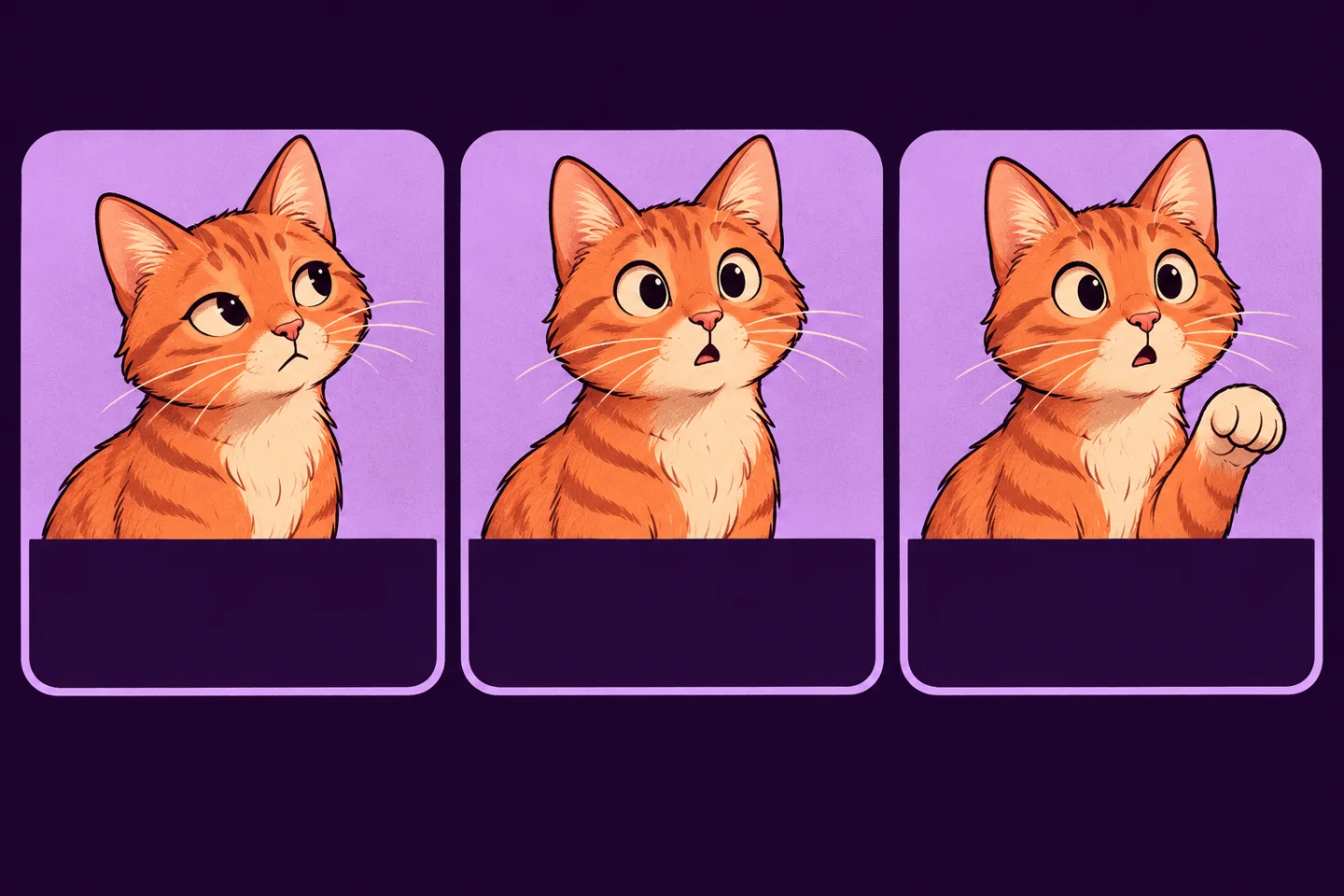
Elige una reacción que se entienda sin texto
Empieza por un movimiento que se reconozca en un instante: una mirada, una pata que se levanta o un pequeño salto. Si la escena ya cuesta entenderla sin letras, el texto también tendrá que competir con ella.
Escribe una frase con una sola idea
Imagina el GIF en la vista previa pequeña de una conversación. Recorta cualquier palabra que no aporte a la reacción y evita encadenar dos chistes o explicaciones en el mismo texto. Es preferible una línea corta a dos líneas apretadas.
Deja espacio para el movimiento y los bordes
Vigila por dónde pasan la cara o la pata a lo largo de toda la animación. Pon el texto en una zona tranquila, con margen alrededor, y elige un color que contraste incluso cuando cambie el fondo. Si tu editor permite poner una banda lisa detrás del texto, úsala cuando haga falta.
Exporta una copia y mira tres vueltas
Conserva el original y exporta una copia. Ábrela al tamaño de la vista previa de un chat y mira tres vueltas: deberías poder leer la frase sin perderte el gesto. Si cuesta, cambia solo una cosa, por ejemplo el tamaño o la posición, y vuelve a probar.
GifThat permite añadir textos tipo meme al crear GIF a partir de fotos. Las funciones de IA requieren Premium y están sujetas a límites.