Cara menambah teks pada GIF supaya mudah dibaca pada telefon
Tulis kapsyen ringkas, elakkan ruang yang dilalui gerakan dan tonton tiga ulangan pada saiz pratonton sembang.
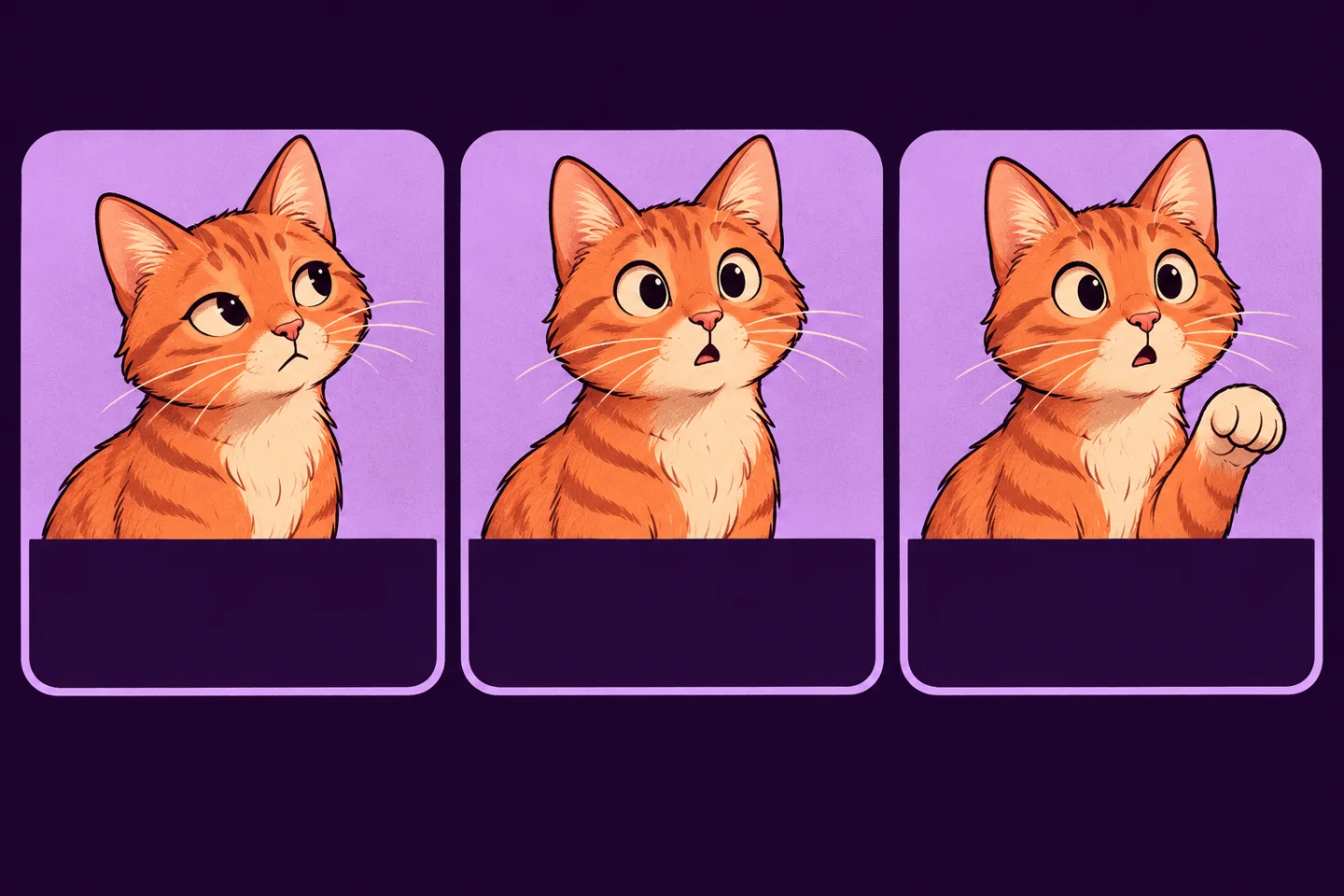
Teks yang nampak jelas semasa menyunting mungkin terlalu kecil apabila dikongsi dalam sembang. Mula dengan klip yang gerakannya mudah difahami, misalnya kucing mengangkat kaki depan. Jika gerakan utama sukar dilihat pada saiz kecil, pilih potongan yang lebih jelas sebelum menukar gaya teks.
Tulis satu kapsyen untuk satu maksud
Fikirkan reaksi yang ingin anda sampaikan dan tulis dalam beberapa patah perkataan. Frasa seperti “Tunggu sekejap” mungkin sudah cukup jika pergerakan melengkapkan maksudnya. Anda tidak perlu menerangkan jenaka atau mengulang perkara yang sudah kelihatan dalam klip.
Letakkan kapsyen di luar laluan gerakan
Tonton satu ulangan penuh untuk melihat ruang yang kekal kosong. Elakkan menutup muka atau kaki yang sedang bergerak, dan tinggalkan jarak dari tepi. Pilih warna huruf yang menonjol daripada latar. Jika penyunting anda menyokong latar warna pejal untuk teks, cuba gunakannya apabila latar klip berubah.
Tonton tiga ulangan pada saiz pratonton sembang
Simpan fail asal, kemudian eksport salinan untuk ujian. Tonton salinan itu selama tiga ulangan pada saiznya dalam sembang. Jika perkataan sukar dibaca atau tindakan utama terlindung, ubah satu perkara sahaja, seperti saiz huruf atau kedudukan kapsyen. Semak semula pada saiz yang sama.
Bezakan masalah bacaan dengan masalah main balik
Jika fail asal bergerak tetapi paparan selepas dikongsi tidak bergerak, rujuk panduan GIF yang tidak dimainkan selepas dikongsi. Anda boleh menambah kapsyen gaya meme apabila mencipta GIF daripada foto dalam GifThat. Penjanaan AI memerlukan Premium dan tertakluk pada had penjanaan. Lihat GifThat di App Store.