スマホでも読みやすい文字をGIFに入れる方法
短い一言を動きの邪魔にならない場所に置き、チャットのプレビューと同じ大きさで三周確認します。
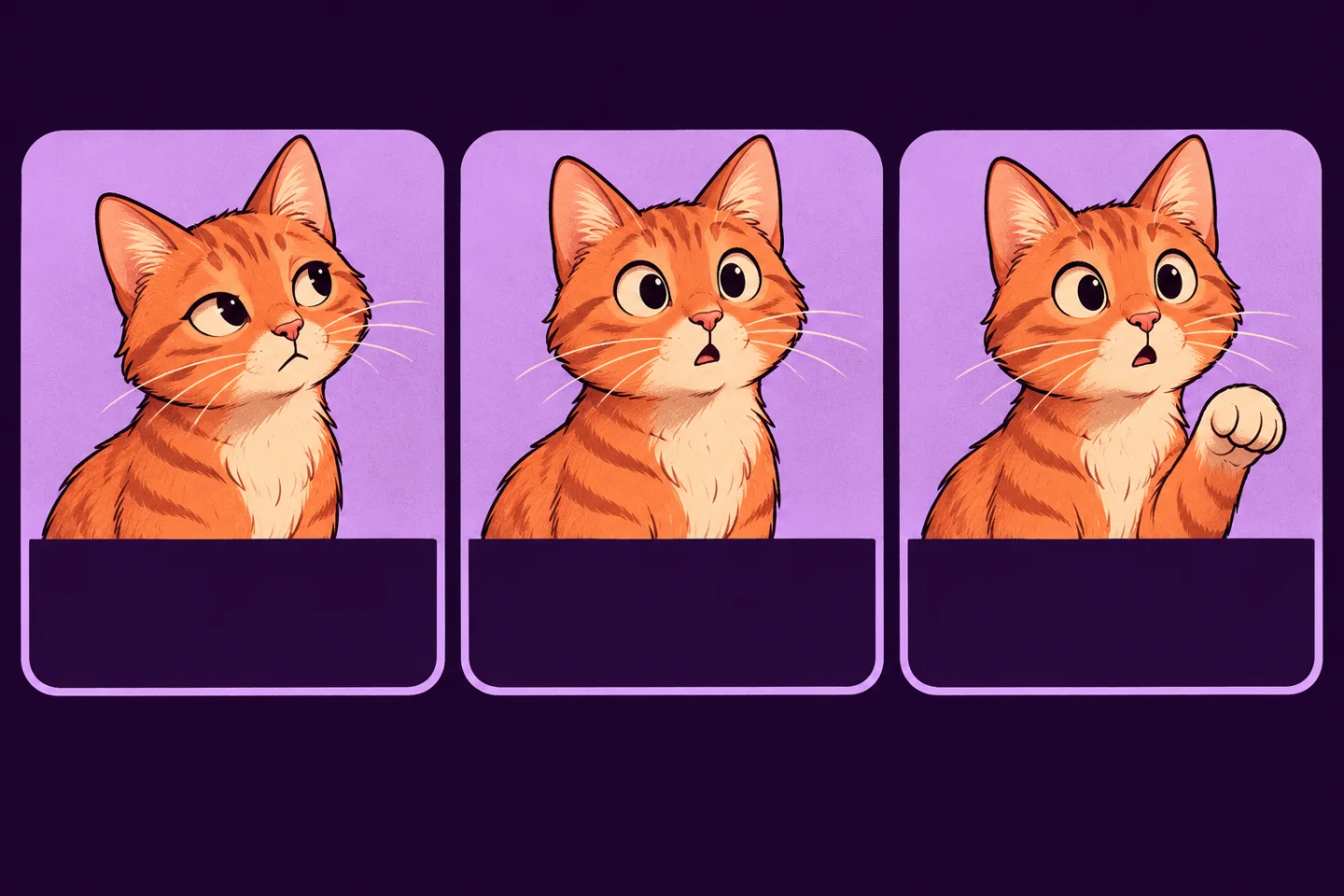
編集画面でははっきり読めた文字も、メッセージに貼ると小さくなります。まず、猫が前足を上げるなど、文字がなくても動きが伝わる場面を選びましょう。小さな表示で何が動いたか分からなければ、説明を増やすより別の場面を試します。
伝えることは一つに絞る
一言でどんな反応を返したいか考えます。動作が意味を補ってくれるなら「ちょっと待って」だけでも十分です。見れば分かることを書き直したり、オチを説明したりする必要はありません。
動く顔や前足に文字を重ねない
一周再生して、動きが通らない場所を探します。目立たせたい表情や前足を避け、画面の端から少し内側に置きます。いくつかのフレームで背景とのコントラストを確認し、編集アプリに単色の文字背景があれば、明暗が変わる場面で試します。
チャットと同じ大きさで三周見る
元のGIFを残して、確認用のコピーを書き出します。チャットのプレビューと同じ大きさで三周見てください。読めない言葉や隠れてしまう動きがあれば、大きさか位置のどちらか一つだけを変え、同じ条件でもう一度確認します。
共有後に動かない場合は別の確認を
元のGIFが動くのにチャットでは静止画になる場合は、共有したGIFが再生されないときのガイドを参考にしてください。GifThatでは、写真からGIFを作る際にミーム風の文字を入れられます。AI生成にはPremiumが必要で、生成回数に制限があります。App StoreでGifThatを見る。