Näin lisäät GIF-kuvaan tekstiä, joka näkyy puhelimessa
Sijoita lyhyt kuvateksti pois liikkeen tieltä ja varmista sen luettavuus pienessä chat-esikatselussa.
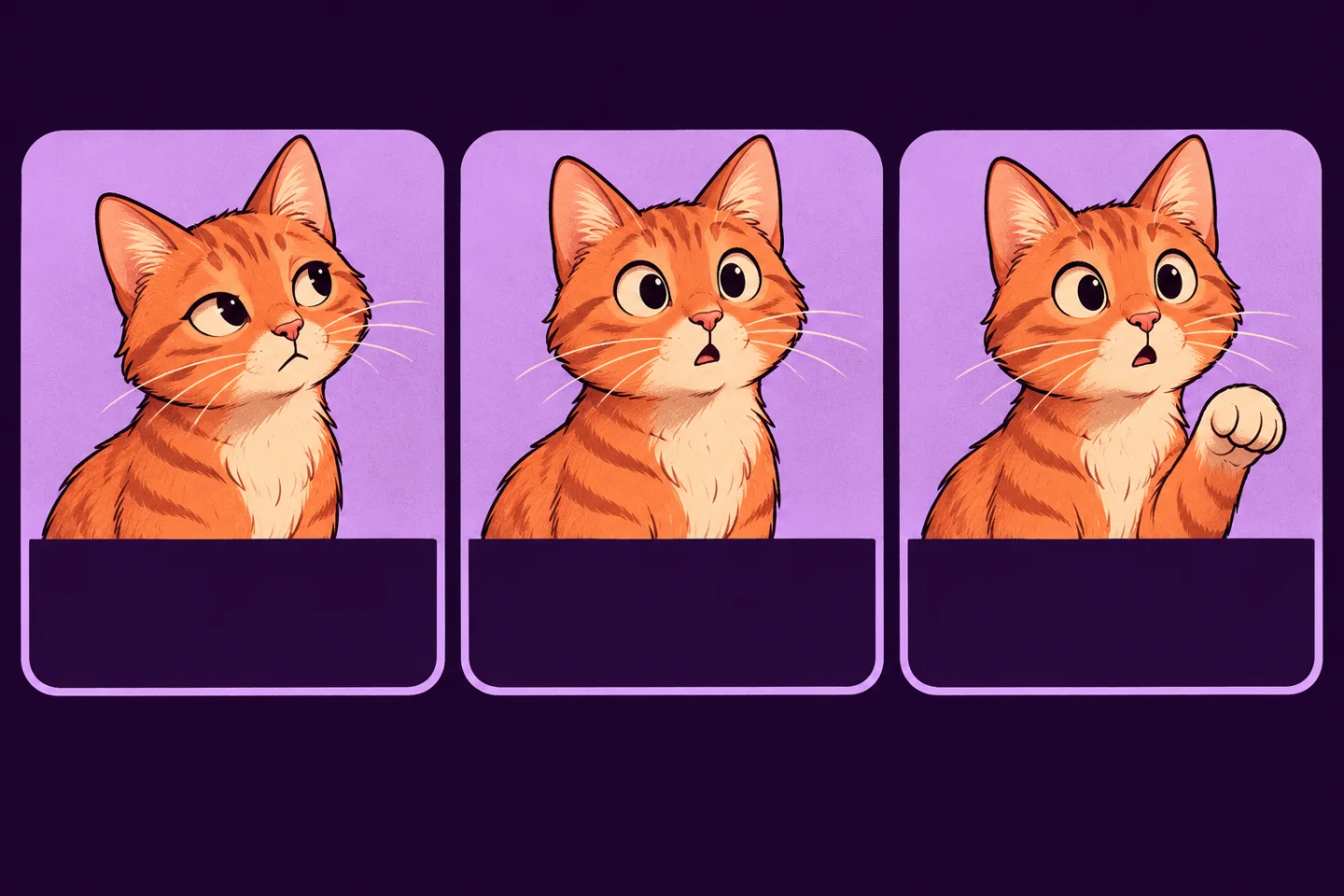
Suuressa muokkausnäkymässä selkeä teksti voi olla chatissa vaikea lukea. Kun kuva liikkuu ja esikatselu on pieni, vastaanottaja ehtii ehkä nähdä vain yhden toistokierroksen. Suunnittele teksti sen mukaan.
Etsi kuva-alalta rauhallinen paikka
Katso animaatio alusta loppuun. Valitse kohta, johon liikkuva tassu, kasvot tai muu tärkeä yksityiskohta ei osu missään vaiheessa. Jätä teksti myös irti reunasta. Ensimmäisen ruudun perusteella tyhjältä näyttävä kohta ei välttämättä ole tyhjä lopussa.
Tiivistä viesti yhteen ajatukseen
Lyhyt rivi, kuten ”Ei tänään”, on helpompi lukea kuin koko tilanteen selostus. Tarkenna kirjainten ja taustan kontrastia useammassa ruudussa. Jos editorissa voi lisätä tekstin alle yksivärisen taustan, se voi auttaa silloin, kun kuvan sävyt muuttuvat.
Katso kolme kierrosta chatin koossa
Vie GIF uutena kopiona ja säilytä alkuperäinen. Katso kopiota pienessä esikatselussa, joka vastaa chatin näkymää, ja anna kuvan kiertää kolme kertaa. Lyhennä liian pitkää tekstiä tai siirrä sitä, jos liike peittää sen. Muuta vain yhtä asiaa ennen seuraavaa testiä.
Jos kuva ei liiku, ratkaise toisto ensin
Jos alkuperäinen GIF liikkuu mutta jaettu kuva jää paikalleen, ongelma ei ole tekstissä. Tarkista jakamisen vaiheet alempaa. GifThatissa voit lisätä meemitekstin, kun teet valokuvista GIF-kuvan. Tekoälyllä luomiseen tarvitaan Premium, ja käyttöä on rajattu.