Cara menambahkan teks ke GIF agar tetap terbaca di ponsel
Tulis caption pendek, jauhkan dari gerakan utama, lalu tonton tiga putaran GIF pada ukuran pratinjau chat.
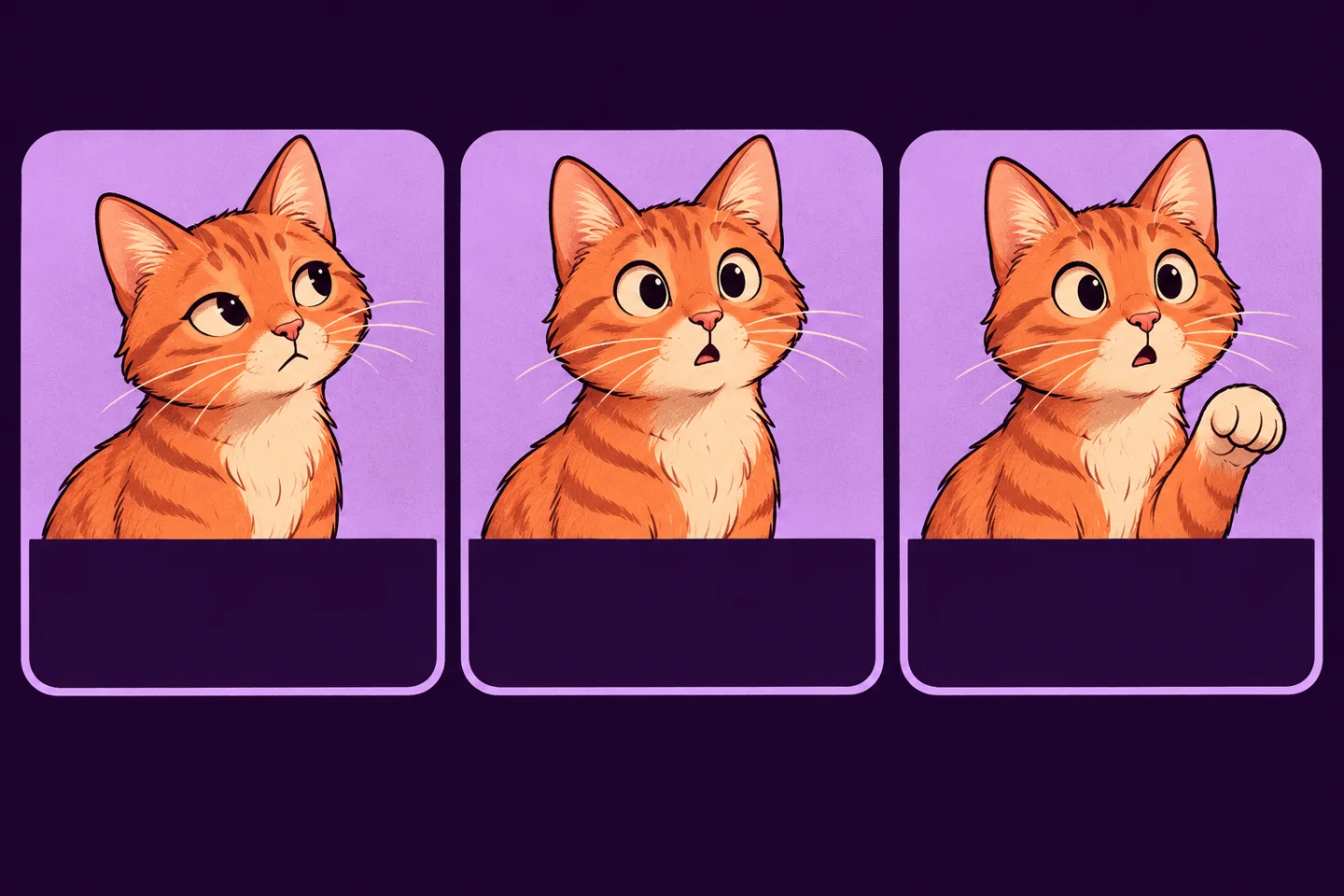
Teks yang tampak jelas saat disunting bisa mengecil begitu dikirim ke chat. Mulailah dari klip dengan gerakan yang mudah ditangkap, misalnya seekor kucing mengangkat kaki depannya. Jika gerakan itu tidak terbaca pada ukuran kecil, pilih potongan yang lebih jelas sebelum mengutak-atik huruf.
Pakai satu caption untuk satu gagasan
Tulis reaksi yang ingin disampaikan dalam beberapa kata. Ungkapan seperti “Tunggu dulu” bisa cukup jika gerakan kucing melengkapi maksudnya. Jangan jelaskan lelucon atau tulis ulang apa yang sudah terlihat. Buang kata yang tidak mengubah arti.
Letakkan teks di luar jalur gerakan
Putar satu siklus dan cari area yang tetap kosong. Jangan menutupi wajah atau kaki yang bergerak, dan sisakan jarak dari tepi. Gunakan warna huruf yang kontras dengan latar di beberapa bingkai. Jika editor Anda mendukung bidang warna solid di belakang teks, coba gunakan saat warna latar banyak berubah.
Tonton tiga putaran pada ukuran chat
Simpan file asli dan ekspor salinan untuk diuji. Lihat tiga putaran salinan itu pada ukuran pratinjau chat. Jika ada kata yang terlewat atau teks menutupi gerakan kunci, ubah satu hal saja, misalnya ukuran huruf atau letaknya. Uji kembali pada ukuran yang sama.
Bedakan masalah teks dari masalah pemutaran
Jika file asli bergerak tetapi hasil kiriman diam, baca panduan GIF yang tidak bergerak setelah dibagikan. Saat membuat GIF dari foto di GifThat, Anda dapat menambahkan caption bergaya meme. Pembuatan dengan AI memerlukan Premium dan memiliki batas pembuatan. Lihat GifThat di App Store.