Cum adaugi text pe un GIF ca să se citească pe telefon
Alege un text scurt, ține-l departe de mișcare și verifică trei repetări în previzualizarea mică din chat.
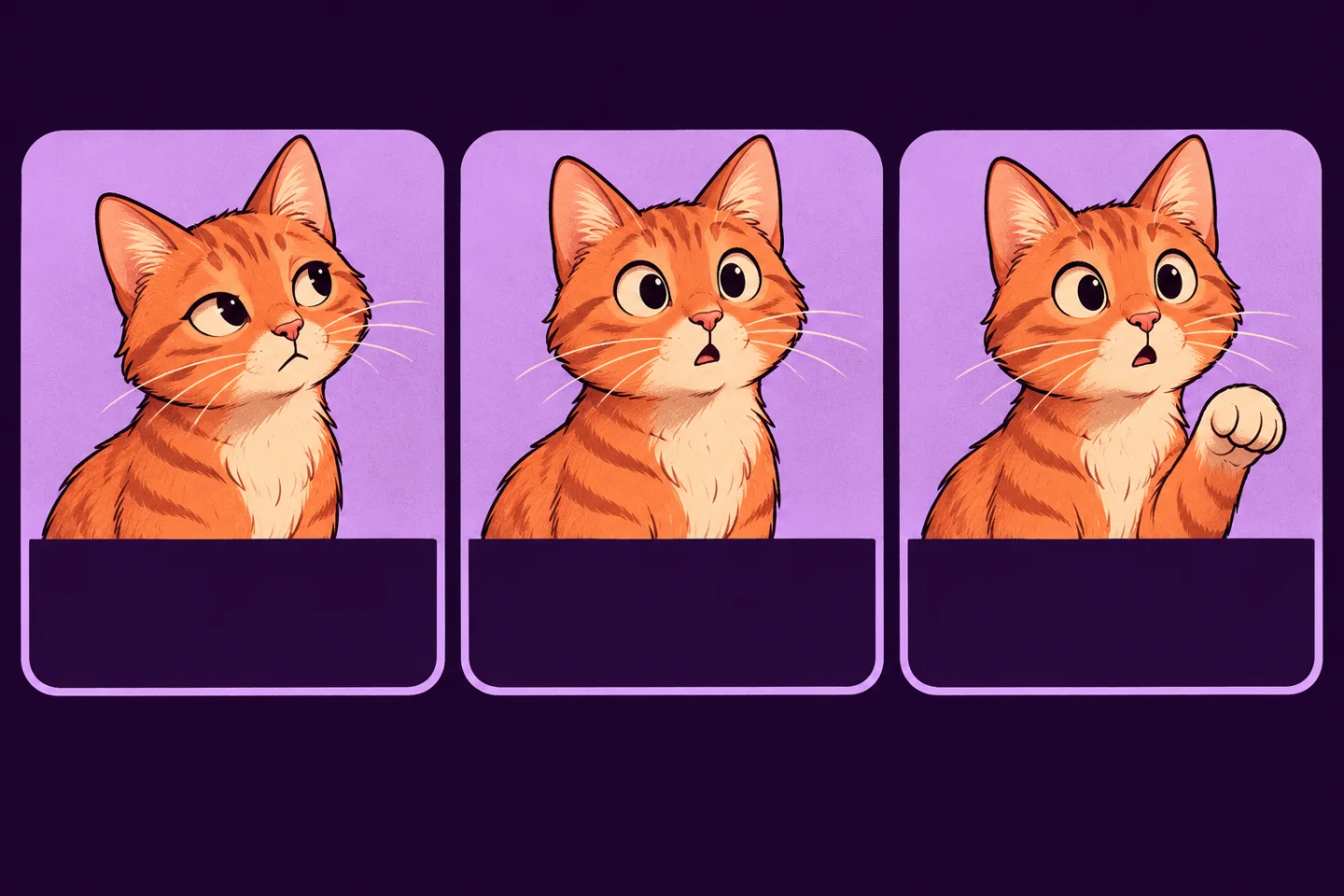
Un text poate arăta bine în editor și totuși să fie greu de citit când GIF-ul apare mic, într-un mesaj. E util să judeci rezultatul la dimensiunea la care îl va vedea cealaltă persoană.
Alege un loc unde animația nu acoperă textul
Privește GIF-ul până la capăt înainte să așezi textul. Un colț liber la început poate fi ocupat la jumătatea animației de o labă sau de o față. Caută o zonă mai liniștită și lasă o margine între text și conturul imaginii.
Spune un singur lucru într-un rând scurt
Un mesaj precum „Nu azi” se citește mai ușor decât o explicație lungă. Folosește litere mari și verifică diferența dintre text și fundal în câteva cadre. Dacă editorul îți permite să pui o bandă într-o singură culoare sub text, încearc-o atunci când culorile imaginii se schimbă.
Urmărește copia de trei ori la dimensiunea din chat
Exportă o copie și păstrează originalul. Privește GIF-ul de trei ori în previzualizarea mică. Dacă trebuie să aștepți o a doua repetare ca să termini de citit, scurtează textul. Dacă un element în mișcare îl acoperă, mută-l. Fă o singură schimbare înainte de următoarea probă.
Verifică distribuirea dacă animația se oprește
Dacă originalul se mișcă, dar GIF-ul rămâne blocat în chat, problema ține de distribuire, nu de text. GifThat îți permite să adaugi text de meme când creezi GIF-uri din fotografii. Generarea cu AI necesită Premium și are limite de utilizare.