휴대폰에서도 잘 읽히는 GIF 자막 넣는 법
짧은 자막을 동작과 겹치지 않는 곳에 놓고 채팅 미리보기 크기로 세 번 반복해서 확인하세요.
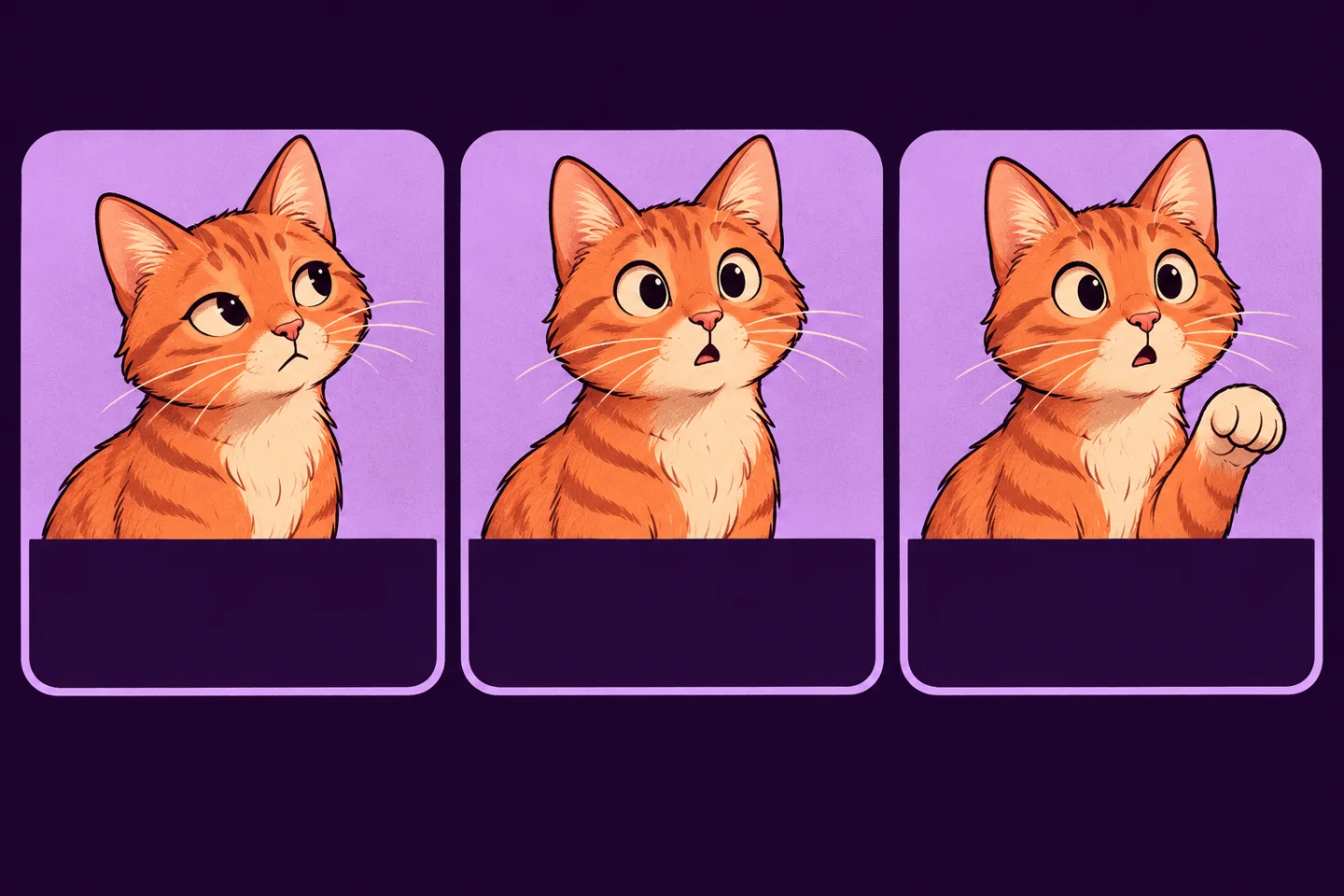
편집 화면에서는 잘 보이던 글자가 채팅창에서는 너무 작아질 수 있습니다. 먼저 고양이가 앞발을 들어 올리는 것처럼 글자가 없어도 행동이 잘 보이는 장면을 고르세요. 작은 화면에서 무슨 일이 일어났는지 알기 어렵다면 설명을 늘리기보다 장면을 바꾸는 편이 낫습니다.
자막 하나에 한 가지 반응만 담으세요
전하고 싶은 반응을 짧게 적어 보세요. 동작이 뜻을 보완해 준다면 ‘잠깐만’ 정도로 충분할 수 있습니다. 이미 보이는 행동을 다시 설명하거나 농담의 뜻을 풀이할 필요는 없습니다. 두 번째 줄까지 읽어야 첫 줄이 이해된다면 한 번 줄여 보세요.
얼굴과 발이 움직이는 자리는 비워 두세요
한 바퀴 재생해 자막을 놓아도 동작을 가리지 않을 위치를 찾으세요. 화면 가장자리와도 여유를 두고 여러 프레임에서 글자색이 배경과 구분되는지 확인합니다. 편집기가 글자 뒤에 단색 바탕을 넣는 기능을 제공한다면 배경색이 크게 바뀔 때 활용할 수 있습니다.
채팅 미리보기 크기로 세 번 재생하세요
원본은 보관하고 확인용 복사본을 내보냅니다. 채팅에 뜨는 미리보기 크기로 세 번 반복해서 보세요. 단어를 놓치거나 자막 때문에 동작이 가려진다면 위치나 크기 중 한 가지만 조정한 뒤 같은 크기로 다시 확인합니다.
공유한 GIF가 멈춰 보이면 별도로 확인하세요
원본은 움직이는데 채팅에서는 정지 화면으로 보인다면 공유 후 GIF가 재생되지 않을 때의 가이드를 참고하세요. GifThat에서 사진으로 GIF를 만들 때 밈 스타일 자막을 넣을 수 있습니다. AI 생성에는 Premium이 필요하며 생성 한도가 적용됩니다. App Store에서 GifThat 보기.