Comment ajouter du texte lisible à un GIF sur téléphone
Écris une légende courte, place-la à l’écart du mouvement et vérifie qu’elle reste lisible dans une vignette de conversation.
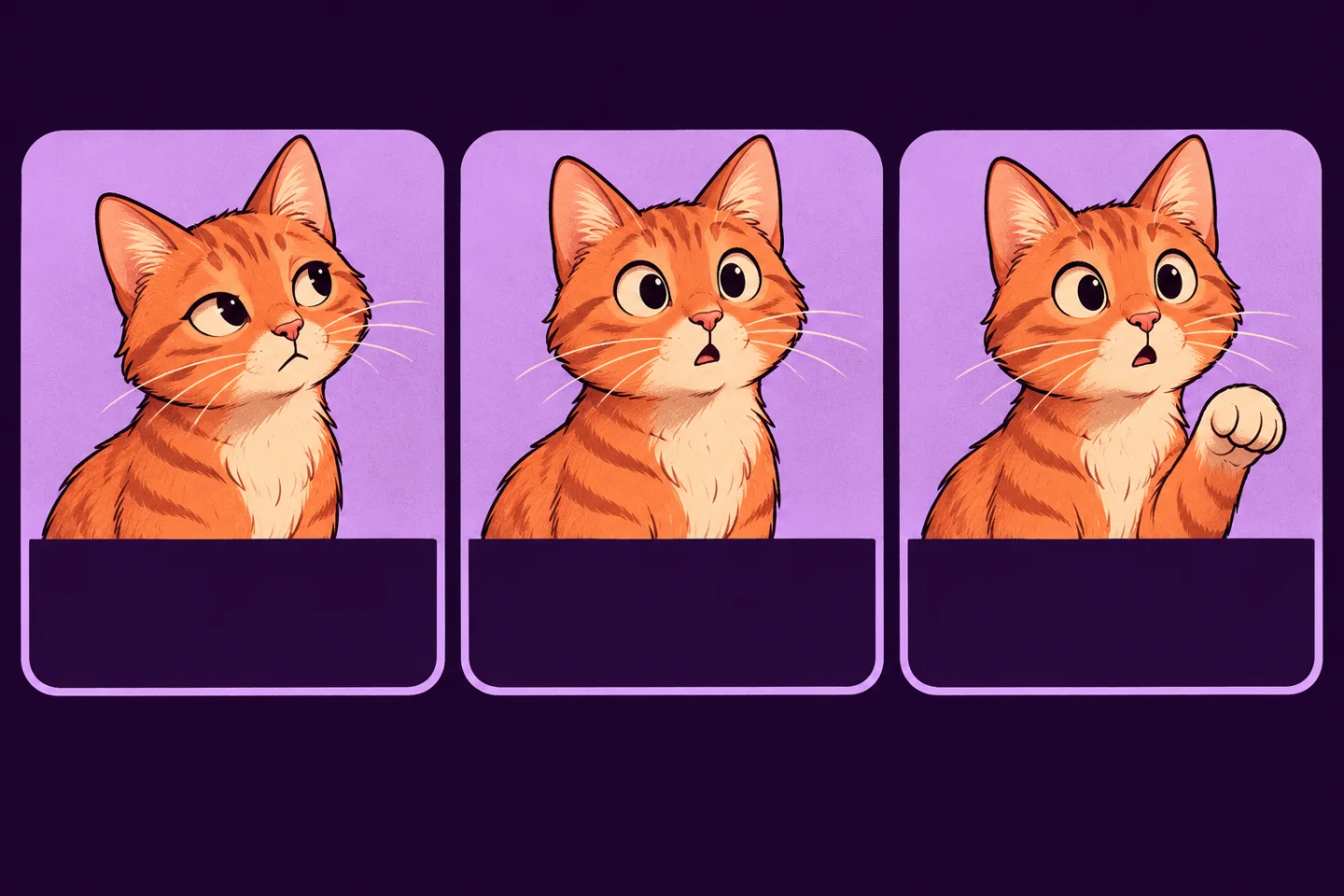
Pour ajouter du texte à un GIF, fais l’essai à la taille où les gens le verront. Une phrase qui paraît claire dans l’éditeur peut devenir illisible dans la petite vignette d’une conversation. La légende doit se lire sans faire perdre de vue le mouvement.
Trouve la phrase avant de régler la police
Regarde l’animation sans texte et demande-toi ce que le geste dit déjà. Un chat qui lève une patte n’a pas besoin d’une légende comme « Le chat lève la patte ». « J’ai une question » transforme le même geste en réaction. Garde une seule idée. Si tu utilises deux lignes, coupe là où on ferait naturellement une pause.
Place le texte là où l’action ne passe pas
Regarde une boucle entière avant de poser le texte. Le bas de l’image peut sembler vide au début, puis la patte y passer. Choisis un coin qui reste dégagé et garde un peu de marge sur les bords. Privilégie des caractères lisibles et bien contrastés. Si ton éditeur le permet, essaie un fond uni derrière les mots quand l’image passe du clair au foncé.
Enregistre une copie et regarde trois boucles
Garde une version sans légende. Ouvre le GIF enregistré sur ton téléphone, à peu près à la taille prévue dans la conversation. À la première boucle, lis les mots. À la deuxième, suis le mouvement. À la troisième, vérifie que le texte et le geste ne se gênent pas. S’il faut plisser les yeux ou arrêter le GIF pour lire, raccourcis la légende ou déplace-la, mais change une seule chose à la fois.
Vérifie le résultat après l’envoi
Si possible, envoie-toi un essai avec la méthode de partage que tu comptes utiliser. Si le fichier enregistré bouge mais reste fixe dans la conversation, suis le guide des GIF qui s’arrêtent après le partage plutôt que de modifier le texte.
Sur iPhone, GifThat permet de créer des GIF à partir de photos et d’y ajouter des légendes de mème. La génération IA exige Premium et des limites de génération s’appliquent.